
すべてのプロジェクトには プロジェクト設定 ページがあります — 基本情報、メンバー、連携、ワークフローのオプション、Microsoft Teams とのリンク。ほとんどは オーナー/管理者のみ が操作でき、意外に思われやすいルールが 1 つあります: Teams チャネルと連携したままのプロジェクトは削除できません。
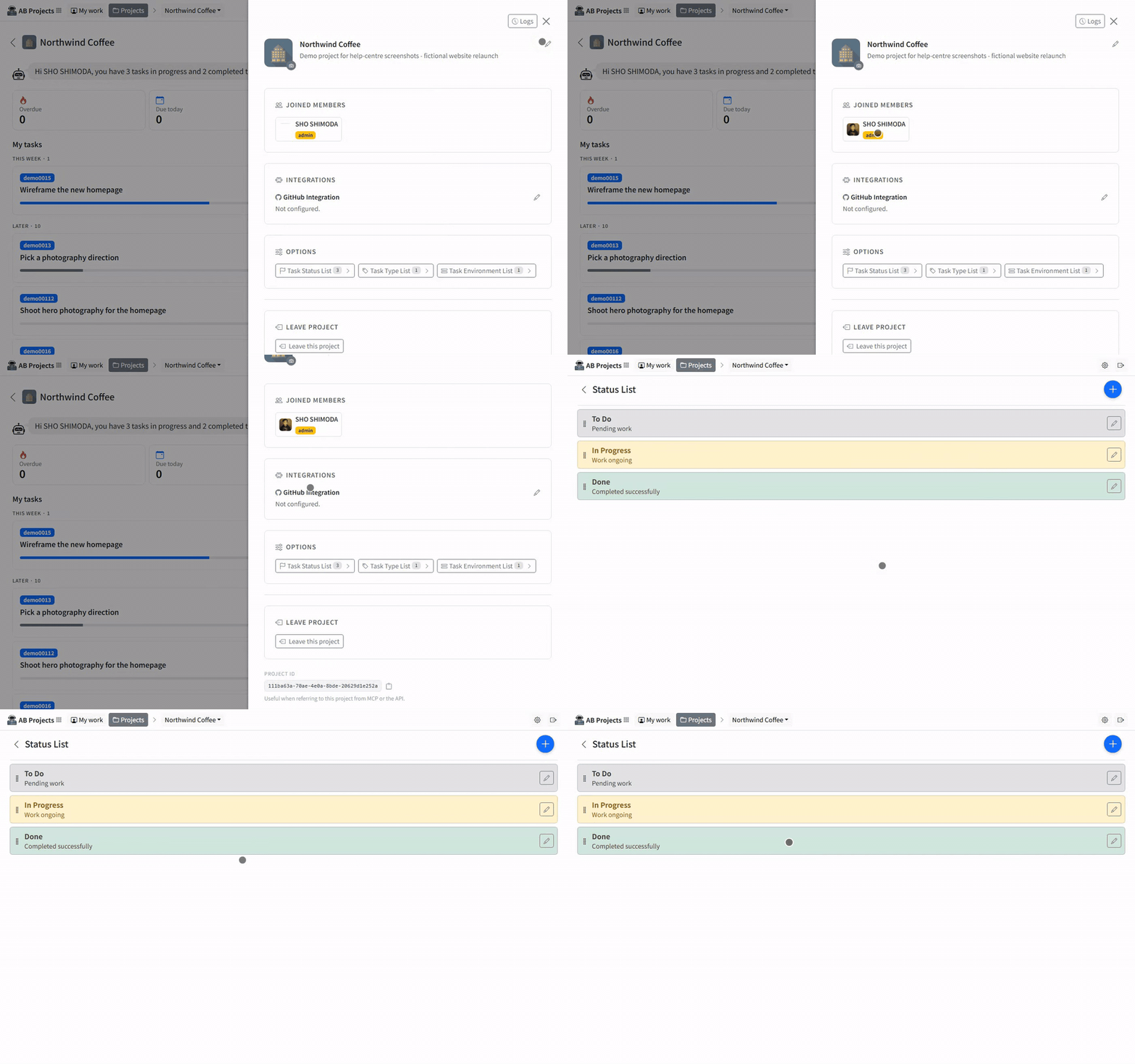
プロジェクトの基本情報
- 名前と説明 — 名前の横の 鉛筆をクリックして編集し、保存 します。
- アイコン — プロジェクトアイコン上の小さな カメラボタンをクリックして画像をアップロードします(オーナー/管理者のみ)。見分けやすいアイコンはプロジェクト一覧で役に立ちます。
- パーマリンク名 — プロジェクトの短い URL スラッグ(任意)で、プロジェクトの編集フォームで設定します。空欄にすると自動で生成されます。AB Projects 全体で一意である必要があります。
- 見積もり時間の単位 — これも編集フォームにあります: 時間 または 日。このプロジェクトでタスクに見積もり時間を入力するときに使われる単位です。
参加済みメンバー
参加済みメンバー セクションには、プロジェクトの全員がロールとともに一覧表示されます。オーナーと管理者は、ここでインラインのドロップダウンからロールを変更したり、メンバーを削除したりできます — ただし、メンバーシップは連携している Teams チャネルによって決まるので、名簿はほぼ自動で保たれます。詳細: メンバーの追加と削除、ロールベースのアクセス制御。
Teams チャネル通知
チャネルが連携していると、AB はタスクの更新をそのチャネルに投稿します。通知が多すぎる場合、オーナーと管理者は 連携 → Teamsチャネル通知 で抑えられます — 全体のスイッチと、カテゴリごとのチェックボックスがあります。すべて 既定でオン なので、オフにしない限り何も変わりません。
| 切り替え | チェックを外すと止まるもの |
|---|---|
| タスクの更新を連携中のTeamsチャネルに投稿する | 全体のスイッチ — オフにするとタスクの投稿は一切行われません。 |
| 新しいタスク(作成またはサブタスクとして追加) | 新しいタスクとサブタスクを知らせる投稿。 |
| ステータス・進捗・完了/再オープン | ステータスの変更、進捗の更新、完了、再オープン。 |
| 担当者の変更 | 担当者の変更の投稿。 |
| スケジュール(開始日・期限・時間・リマインダー) | 日付、時間、リマインダーの変更。 |
| 詳細(タイトル・説明・優先度・タイプ・環境) | タスクの説明的な項目の編集。 |
| 新しいコメント | コメントの投稿。なお、@メンションは Teams のメンションとして届きます — チャネルでのメンション付きコメント を参照してください。 |
ボットが何をいつ投稿するかについて詳しくは: 通知とリマインダー。
GitHub 連携
オーナーと管理者は GitHub リポジトリを接続して、タスクから直接ブランチを作成できるようにできます。連携 → GitHub連携 で、次を入力します:
- オーナー / 組織 と リポジトリ — 対象のリポジトリ。
- 個人アクセストークン —
repoスコープを持つ GitHub トークン(GitHub が API アクセス用に発行する、パスワードのようなキー)。github.com/settings/tokens で作成します。安全に保存され、パスワード欄として表示されます。 - 既定のブランチ — 新しいタスクブランチの元になるブランチで、通常は
mainです。最後に 保存 します。
タスクのワークフロー(オプション一覧)
各プロジェクトは独自のワークフロー一覧を定義し、オプション一覧 セクションから開きます: タスクステータス一覧(タスクが進む段階。どのステータスを完了とみなすか、各ステータスの進捗率を含みます)、タスクタイプ一覧(例: バグ、機能)、タスク環境一覧(例: 開発、本番)。タスクの 優先度 は高/中/低の固定スケールで、ここでは設定しません。タスクのステータスとワークフロー を参照してください。
作成したばかりのプロジェクトにはステータスが 1 つもなく、ステータス一覧ページには開始用のテンプレートが用意されています — 一般プロジェクト、ソフトウェア開発、マーケティングキャンペーン、営業 / CRM、カスタマーサポート、デザイン / クリエイティブ。標準的なワークフローを適用してから、名前・色・順序を変えられます。
Microsoft Teams とのリンク
プロジェクトはちょうど 1 つの Teams チャネルと連携します(Teams チャネルとプロジェクトの連携 を参照)。連携していると、オーナーと管理者には Teamsチャネルから解除 を含む Microsoft Teams セクションが表示されます。解除で外れるのは接続だけです — プロジェクトを別のチャネルに移すには、ここで連携を解除してから、新しいチャネルに AB Projects タブを追加して既存のプロジェクトを選びます。
所有権、離脱、削除
- オーナーを辞任 — オーナーは昇格させるメンバーを選び(管理者 または オーナー へ)、はい、昇格して辞任します で確定します。元のオーナーは通常のメンバーになります。所有権が移るのはこの方法だけです — ロールベースのアクセス制御 を参照してください。
- プロジェクトを離脱 — メンバーまたは管理者なら誰でも プロジェクトを離脱 を使えます。連携中の Teams チャネルにまだいる場合は、次回の同期で再び追加されます — 確認画面でもこの点が警告されます。
- 危険な操作: プロジェクトの削除 — オーナーのみ、かつチャネルが連携していないときだけ可能です。削除には理由の入力と はい、完全に削除します が必要で、元に戻せません — すべてのタスクと設定が削除されます。終わったプロジェクトは、削除せずにそのまま残しておくこともできます。
早見表
| 設定 | 変更できる人 |
|---|---|
| 名前、説明、アイコン、パーマリンク名、見積もりの単位 | オーナー、管理者 |
| メンバーのロールと削除 | オーナー、管理者(管理者の付与/削除: オーナーのみ) |
| Teams チャネル通知、GitHub 連携 | オーナー、管理者 |
| タスクのステータス、タイプ、環境 | オーナー、管理者 |
| Teams チャネルとの連携解除 | オーナー、管理者 |
| 所有権の移譲、プロジェクトの削除 | オーナーのみ |
| プロジェクトからの離脱 | メンバーまたは管理者なら誰でも |
ワークフロー一覧は早めに整え、名前とアイコンは見分けやすくしておき、あとは Teams とのリンクに任せましょう — 設定ページは、一度整えたらあまり訪れることのない場所です。