
Les sous-tâches découpent une tâche importante en éléments plus petits que l'on peut assigner, planifier, discuter et terminer séparément. La tâche parente garde le travail lié réuni et affiche la progression globale de ses sous-tâches.
Choisir comment ajouter des sous-tâches
- Ouvrez la tâche qui doit devenir la tâche parente.
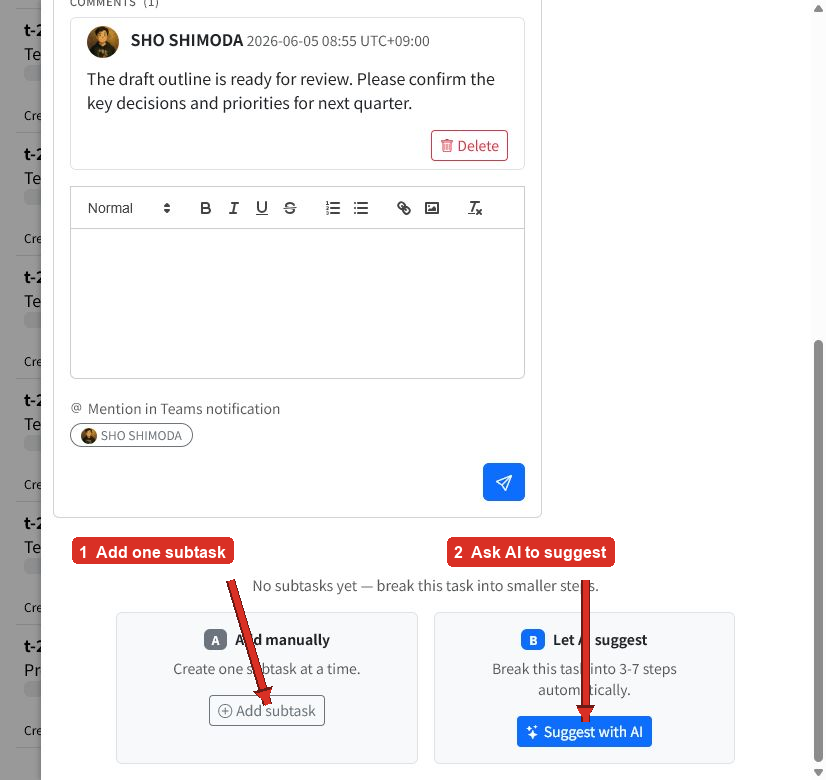
- Faites défiler jusqu'au bas du panneau de détail de la tâche.
- Sélectionnez Ajouter une sous-tâche pour créer ou rattacher une tâche.
- Sélectionnez Proposer avec l'IA lorsque vous souhaitez de l'aide pour découper le travail en plusieurs étapes.
Utilisez la création manuelle lorsque vous connaissez déjà le prochain élément de travail. Les suggestions de l'IA sont utiles lorsque la tâche a besoin d'une structure de départ.
Créer une nouvelle sous-tâche
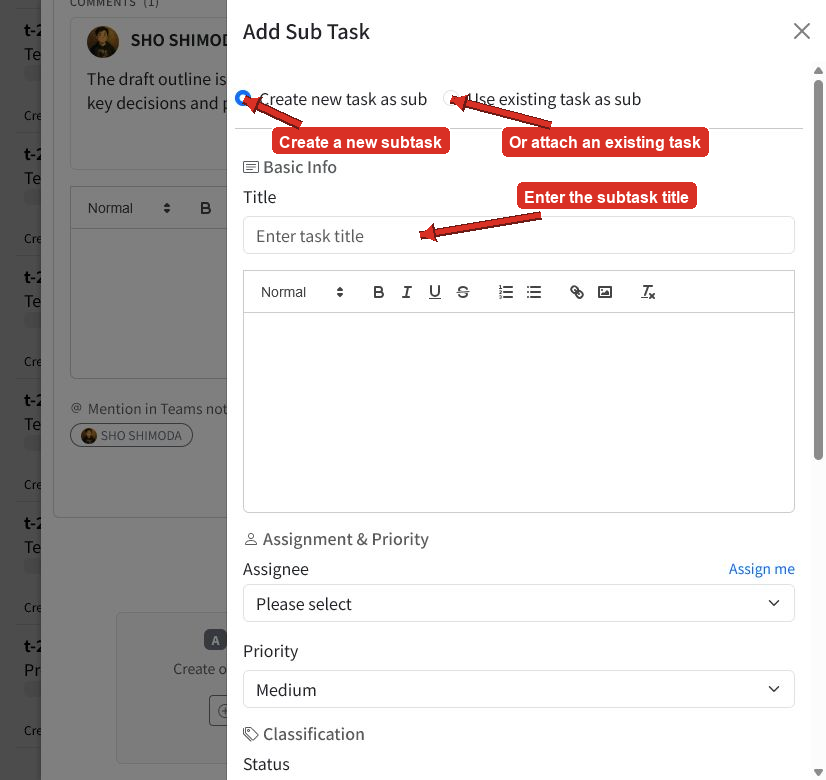
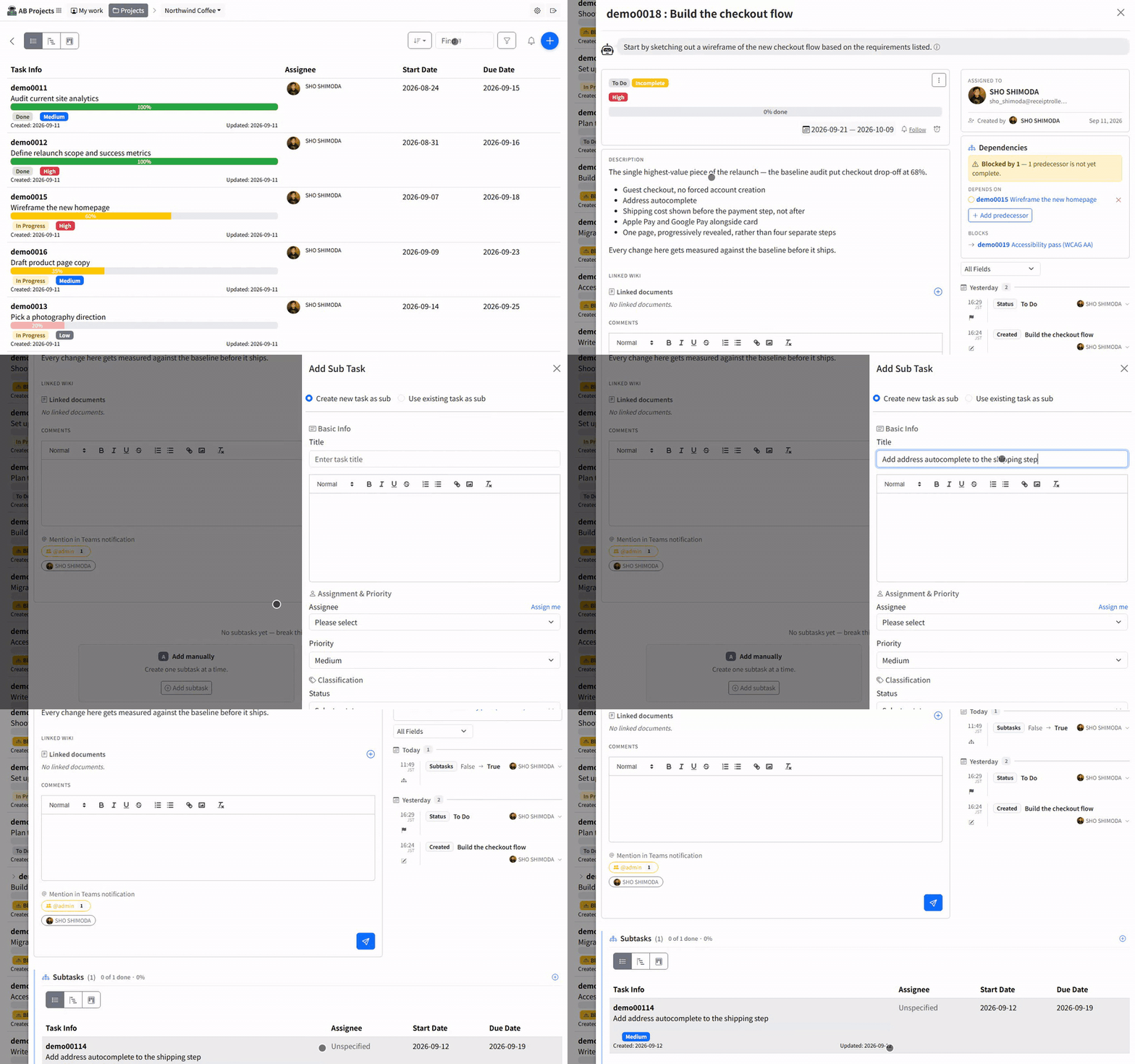
- Sélectionnez Ajouter une sous-tâche.
- Laissez Créer une nouvelle tâche comme sous-tâche sélectionné.
- Saisissez un titre et une description clairs.
- Définissez au besoin la personne assignée, la priorité, la classification, les dates et l'estimation.
- Sélectionnez Enregistrer.
Une sous-tâche est une tâche à part entière, avec ses propres détails, dates, commentaires, personne assignée et historique.
Rattacher une tâche existante
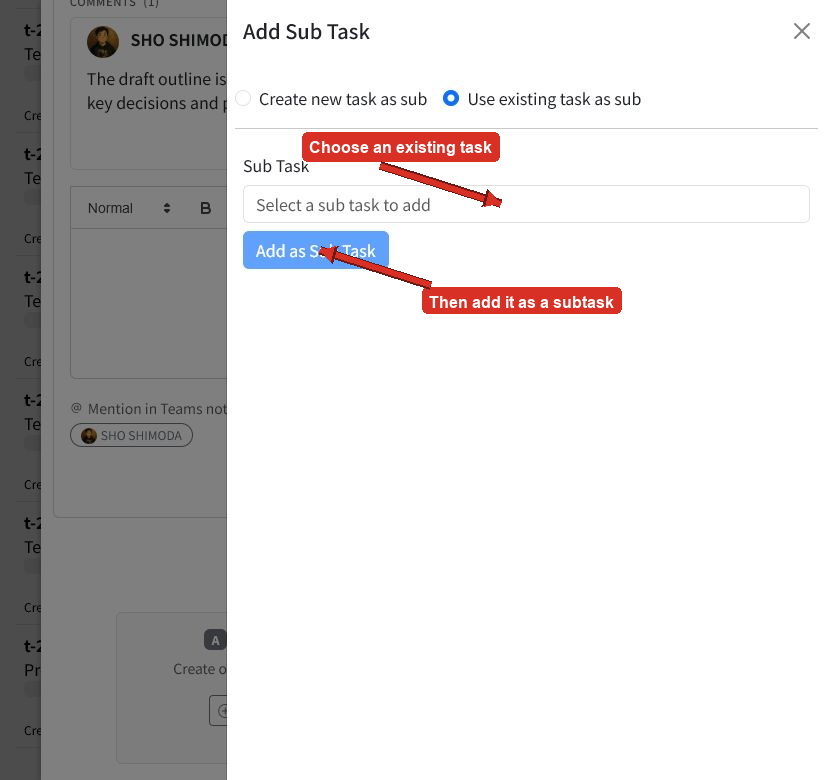
- Sélectionnez Ajouter une sous-tâche.
- Sélectionnez Utiliser une tâche existante comme sous-tâche.
- Recherchez et sélectionnez la tâche à rattacher.
- Sélectionnez Ajouter comme sous-tâche.
C'est utile lorsqu'un travail a été créé comme tâche de premier niveau mais relève finalement d'une tâche parente plus large.
Laisser l'IA proposer un découpage
Sélectionnez Proposer avec l'IA, puis Suggérer des sous-tâches. AB analyse la tâche parente et propose des tâches plus petites et concrètes que vous pouvez examiner. Des titres clairs et des descriptions détaillées donnent de meilleures suggestions. Si aucune suggestion n'est générée, ajoutez des détails à la tâche parente et réessayez.
Examinez les suggestions générées par l'IA avant de les créer. Ajustez ensuite, si nécessaire, les titres, les assignations, les dates et les autres détails des tâches.
Consulter la hiérarchie des tâches
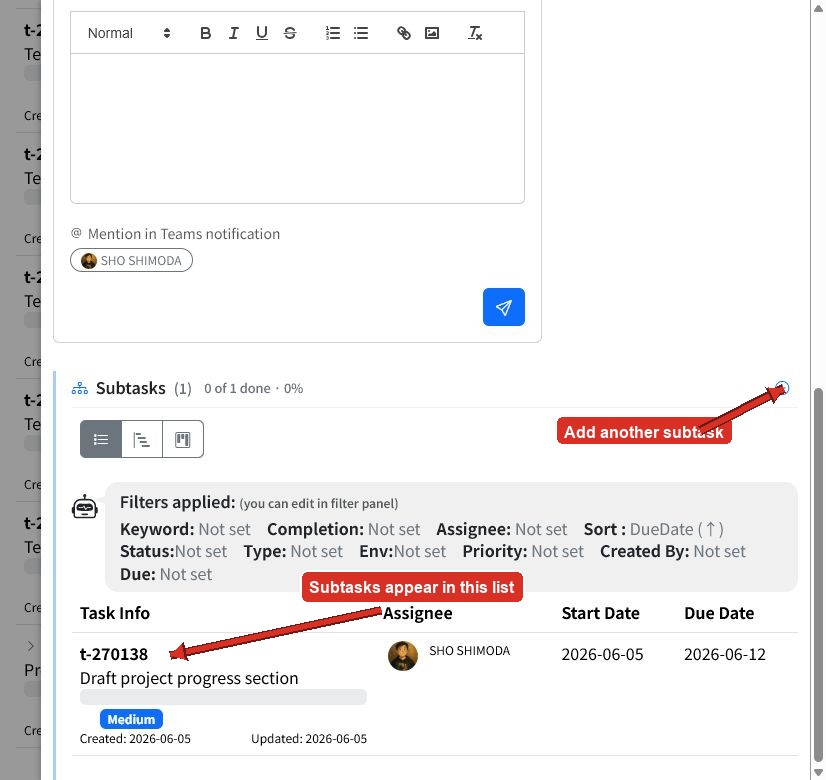
Une fois créée ou rattachée, une sous-tâche apparaît dans la section Sous-tâches de la tâche parente. Cette section indique combien de sous-tâches sont terminées et leur pourcentage d'achèvement global.
Sélectionnez une sous-tâche dans la liste pour ouvrir son panneau de détail. Utilisez le bouton plus à côté de l'intitulé Sous-tâches pour en ajouter une autre.
Planifier le travail lié
Utilisez la structure parent/sous-tâches pour regrouper le travail lié. Donnez à chaque sous-tâche sa propre personne assignée et ses propres dates, afin que les responsabilités et le calendrier restent clairs. Lorsqu'un élément ne peut réellement pas commencer avant qu'un autre soit terminé, enregistrez-le comme une dépendance plutôt que de vous fier aux seules dates — une dépendance affiche un avertissement Bloquée par sur la tâche en attente, un badge Bloquée sur sa carte Kanban et une flèche sur la chronologie Gantt.
Consultez Définir des dates d'échéance et des priorités pour savoir comment planifier.
Conseils
- Créez des sous-tâches autour de livrables clairs plutôt que de minuscules actions de liste de contrôle.
- Assignez les sous-tâches aux personnes responsables de chaque partie du travail.
- Gardez suffisamment de détails dans la tâche parente pour les suggestions de l'IA et le contexte de l'équipe.
- Consultez régulièrement la section Sous-tâches du parent pour repérer le travail inachevé.
- Rattachez une tâche existante au lieu de créer un doublon lorsque le travail existe déjà.
- N'oubliez pas que des sous-tâches ouvertes empêchent de terminer la tâche parente, alors qu'une dépendance non satisfaite ne fait que vous avertir.
Étapes suivantes
Découvrez comment échanger sur le travail dans Commentaires et mentions dans les tâches, ou poursuivez avec Statuts et workflows des tâches.