Une dépendance enregistre qu’une tâche doit se terminer avant qu’une autre puisse commencer. Vous la posez toujours depuis la tâche qui attend — ouvrez cette tâche et ajoutez la tâche dont elle dépend. La vue inverse, Bloque, se remplit toute seule sur l’autre tâche.
Dépend de, et Bloque
Chaque tâche possède une carte Dépendances en deux moitiés. Seule la première est modifiable — et c’est toute la clé pour les comprendre.
Dépend de
Les tâches qui doivent se terminer d’abord — ses tâches préalables. C’est la moitié que vous modifiez, avec Ajouter une tâche préalable. Si l’une d’elles est encore ouverte, l’avis Bloquée par 2 apparaît en haut de la carte.
Bloque
Les tâches en aval qui attendent celle-ci. En lecture seule — c’est simplement le miroir du « Dépend de » de quelqu’un d’autre. C’est là pour que vous voyiez qui vous retarderiez si cette tâche glissait.
Ajouter une tâche préalable
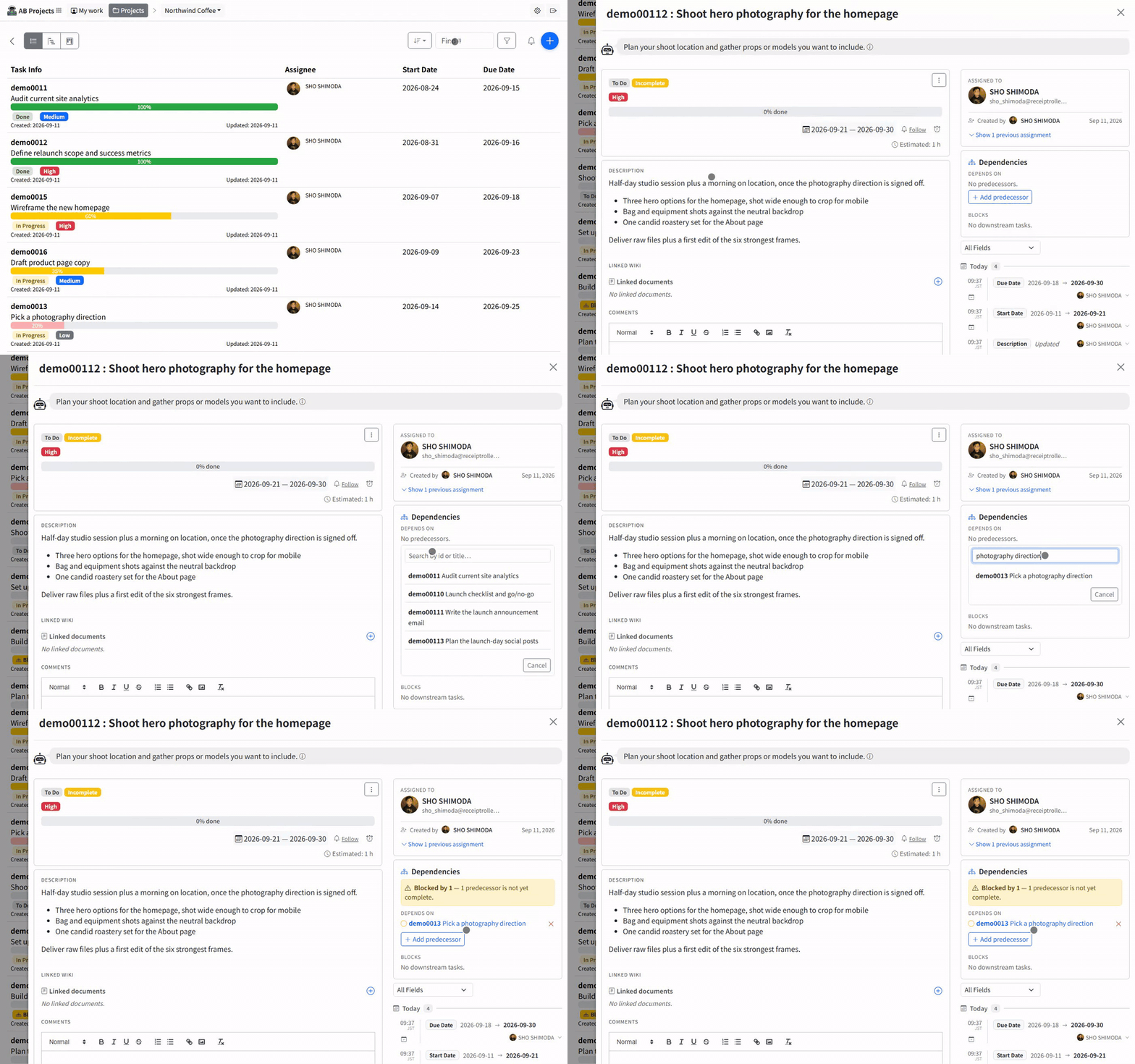
- Ouvrez la tâche qui attend. Pas celle qui doit se terminer d’abord — les dépendances s’ajoutent toujours depuis le côté bloqué.
- Repérez Dépendances dans la colonne de droite du panneau de détail de la tâche.
- Cliquez sur Ajouter une tâche préalable. Un champ de recherche s’ouvre : Rechercher par id ou titre…
- Cherchez et choisissez la tâche qui doit se terminer d’abord. Tapez une partie de son titre, ou son id de tâche (par exemple
yh63). - C’est fait. L’enregistrement est immédiat — il n’y a pas d’étape de confirmation. La tâche préalable apparaît désormais sous Dépend de, et cette tâche apparaît sous Bloque sur l’autre.
Pour revenir en arrière, utilisez l’action Retirer à côté de la tâche préalable. Retirer une dépendance ne change jamais le statut, les dates ni la progression de l’une ou l’autre tâche — cela supprime seulement le lien.
Où le travail bloqué se voit
Dès qu’une tâche a une tâche préalable non terminée, AB Projects la signale à quatre endroits, de sorte qu’une tâche bloquée est difficile à manquer sans l’ouvrir.
| Où | Ce que vous voyez |
|---|---|
| La carte Dépendances de la tâche | Un bandeau d’avertissement : Bloquée par 2 — 2 tâches préalables ne sont pas encore terminées. |
| Le tableau Kanban | Un badge Bloquée sur la carte, avec l’infobulle A des tâches préalables non terminées. |
| La chronologie Gantt | Une flèche tracée de la barre de la tâche préalable vers la barre qui l’attend. |
| La boîte de dialogue d’achèvement | Les tâches préalables non terminées sont listées par id et par titre, et Marquer la tâche comme terminée reste désactivé jusqu’à ce que vous cochiez Complete anyway. |
Règles et limites
Les dépendances sont volontairement étroites dans cette version. Connaître les bords vous évite de deviner pourquoi quelque chose a été refusé.
- Même projet uniquement. Les deux tâches doivent vivre dans le même projet — vous ne pouvez pas faire attendre une tâche sur une autre située dans un autre projet.
- Pas de boucles. Une tâche ne peut pas dépendre d’elle-même, et AB Projects refuse tout lien qui fermerait un cercle (A attend B, B attend A). Le sélecteur masque les tâches en cause, et le serveur vérifie de nouveau à l’enregistrement.
- Fin-début uniquement. Une dépendance signifie toujours « celle-ci se termine, puis celle-là commence ». Les liens début-début et fin-fin n’existent pas encore.
- Rien ne bouge tout seul. Les dépendances ne décalent jamais les dates. Si une tâche préalable glisse, celles qui en dépendent gardent leurs dates d’échéance d’origine — vous les replanifiez vous-même, avec un motif, comme d’habitude.
- Ajouter ou retirer une dépendance est silencieux. Contrairement à un changement de statut, de date ou de personne assignée, la modification d’une dépendance ne publie aucune carte dans le canal Teams lié et n’ajoute aucune entrée à l’historique des modifications de la tâche. Si une dépendance compte pour l’équipe, dites-le dans un commentaire.
Les dépendances et les assistants IA
Un assistant connecté via MCP peut travailler avec les dépendances, bien qu’il n’existe aucun outil dédié aux dépendances — les liens voyagent avec les outils de tâches ordinaires :
- Créer une tâche peut y attacher des tâches préalables dans le même geste, si bien que « ajoute une tâche de déploiement qui attend les deux tâches de test » est une seule demande.
- Mettre à jour une tâche peut ajouter ou détacher des tâches préalables par la suite.
- Lire une tâche indique lesquelles de ses tâches préalables sont encore ouvertes, de sorte qu’un assistant peut vous dire ce qui est réellement bloqué.
Les mêmes règles s’appliquent à l’assistant qu’à vous : les liens entre projets, les liens sur soi-même et tout ce qui fermerait une boucle sont refusés, et l’échec est rapporté par id de tâche. La liste complète des outils se trouve dans la Référence des outils MCP.
Posez le lien depuis la tâche qui attend, guettez le bandeau Bloquée par, et traitez-le comme une invitation à aller aux nouvelles plutôt que comme un verrou sur le travail — c’est toute la fonctionnalité.