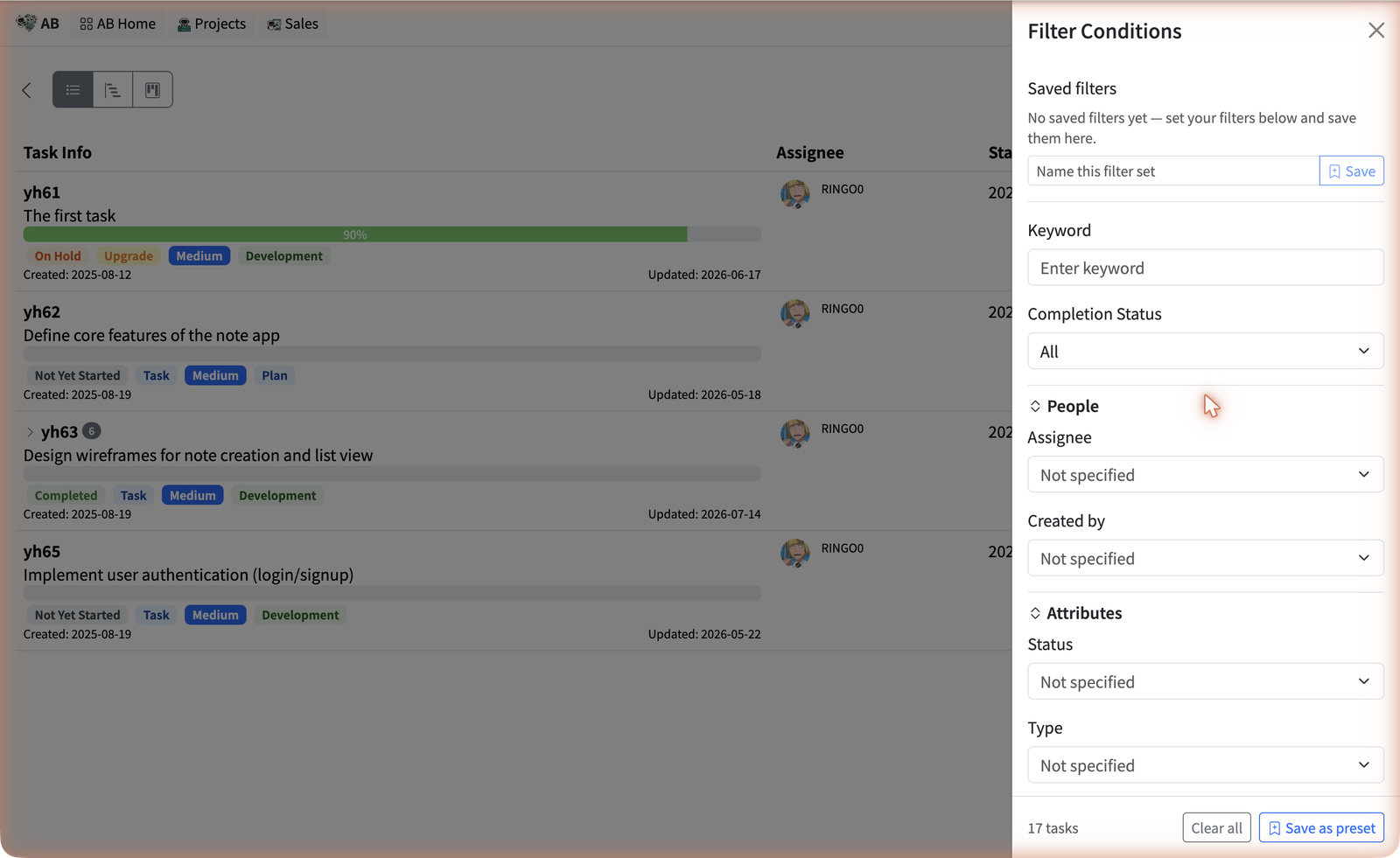
Das Filterfenster erledigt drei Aufgaben: Es schränkt die Aufgabenliste ein, es speichert einen Satz von Bedingungen, den Sie häufig verwenden, und es teilt die entstandene Ansicht als Link. Sie öffnen es über das Trichtersymbol oberhalb der Aufgabenliste.
Wonach Sie filtern können
Die Bedingungen sind in einklappbare Abschnitte gruppiert. Jeder Abschnitt hat seine eigene Aktion Diesen Abschnitt löschen, sodass Sie eine Gruppe verwerfen können, ohne den Rest zu verlieren.
| Abschnitt | Bedingungen |
|---|---|
| (oben) | Schlüsselwort — trifft auf Aufgabentitel und Beschreibung zu. Abschlussstatus — Alle, Nur erledigte oder Nur unerledigte. |
| Personen | Zuständig und Erstellt von. |
| Attribute | Status, Typ, Umgebung und Priorität. Die ersten drei stammen aus den Workflow-Listen Ihres eigenen Projekts. |
| Termine | Startdatum, Fälligkeitsdatum, Erstellungsdatum und Aktualisierungsdatum. |
| Erweitert | ID der übergeordneten Aufgabe — zeigt nur die Unteraufgaben einer Aufgabe. Ausgeschlossene Aufgaben anzeigen — ausgeschlossene Aufgaben bleiben verborgen, bis Sie dies ankreuzen. |
Alles, was Sie anwenden, erscheint als Chip in der Zeile Angewendete Filter über der Liste, jeder mit seinem eigenen ×, sodass Sie eine Bedingung verwerfen können, ohne das Fenster erneut zu öffnen. Die Fußzeile des Fensters zeigt die Trefferzahl live, und dieselben Filter speisen die Ansichten Liste, Gantt und Kanban.
Einen häufig genutzten Filtersatz speichern
Wenn Sie denselben Filter immer wieder neu zusammenbauen — „meine offenen Fehler“, „dieser Sprint, nicht zugewiesen“ — speichern Sie ihn einmal und wenden Sie ihn danach mit einem Klick an.
- Setzen Sie die Bedingungen, die Sie möchten, im Filterfenster.
- Geben Sie einen Namen ein unter Namen für diese Filter vergeben, oben im Fenster (bis zu 40 Zeichen).
- Klicken Sie auf Speichern — oder verwenden Sie Als Voreinstellung speichern in der Fußzeile des Fensters, was dasselbe tut.
- Wenden Sie ihn jederzeit an, indem Sie auf seinen Chip unter Gespeicherte Filter klicken. Der Chip des gerade verwendeten gespeicherten Filters ist hervorgehoben.
Speichern unter einem Namen, den es schon gibt, aktualisiert diesen gespeicherten Filter, statt einen zweiten anzulegen — das Fenster bestätigt mit „…“ aktualisiert. statt „…“ gespeichert. Zum Löschen klicken Sie auf das × auf seinem Chip und bestätigen.
Eine gefilterte Ansicht teilen
Neben den Chips unter Angewendete Filter sitzt ein Link-Symbol — Link zu dieser gefilterten Ansicht kopieren. Klicken Sie darauf, und die URL landet in Ihrer Zwischenablage, mit kurz eingeblendetem Link kopiert. Fügen Sie sie in eine Teams-Nachricht ein, und wer sie öffnet, sieht die Aufgabenliste bereits genauso eingeschränkt.
Sortieren und die Anzahl
Das Sortieren ist vom Filtern getrennt und sitzt in der Steuerung neben dem Filtersymbol. Sortieren Sie nach Fälligkeitsdatum, Startdatum, Erstellungsdatum, Priorität oder Status, aufsteigend oder absteigend. Die Aufgabenanzahl in der Fußzeile des Fensters spiegelt immer die gerade angewendeten Filter wider, was sie zu einer schnellen Antwort auf „wie viele sind eigentlich offen?“ macht — ganz ohne Export.
Löschen Sie das Fenster, wenn Aufgaben fehlen, speichern Sie die Filtersätze, die Sie immer wieder neu bauen, und denken Sie daran, dass ein geteilter Link nur Bedingungen trägt — niemals einen gespeicherten Filter.