篩選面板做三件事:縮小任務清單、儲存一組您常用的條件,以及把結果檢視當成連結分享出去。請用任務清單上方的漏斗圖示開啟它。
篩選會在兩次造訪之間保留。您的篩選是依專案、依人記住的 — 所以上週設定的篩選今天仍在縮小清單,而看同一個專案的同事,看到的任務數量可能和您不同。如果工作看起來憑空消失了,請先開啟面板並按一下全部清除。這一個步驟就能解決大多數「我看不到我的任務」的回報。
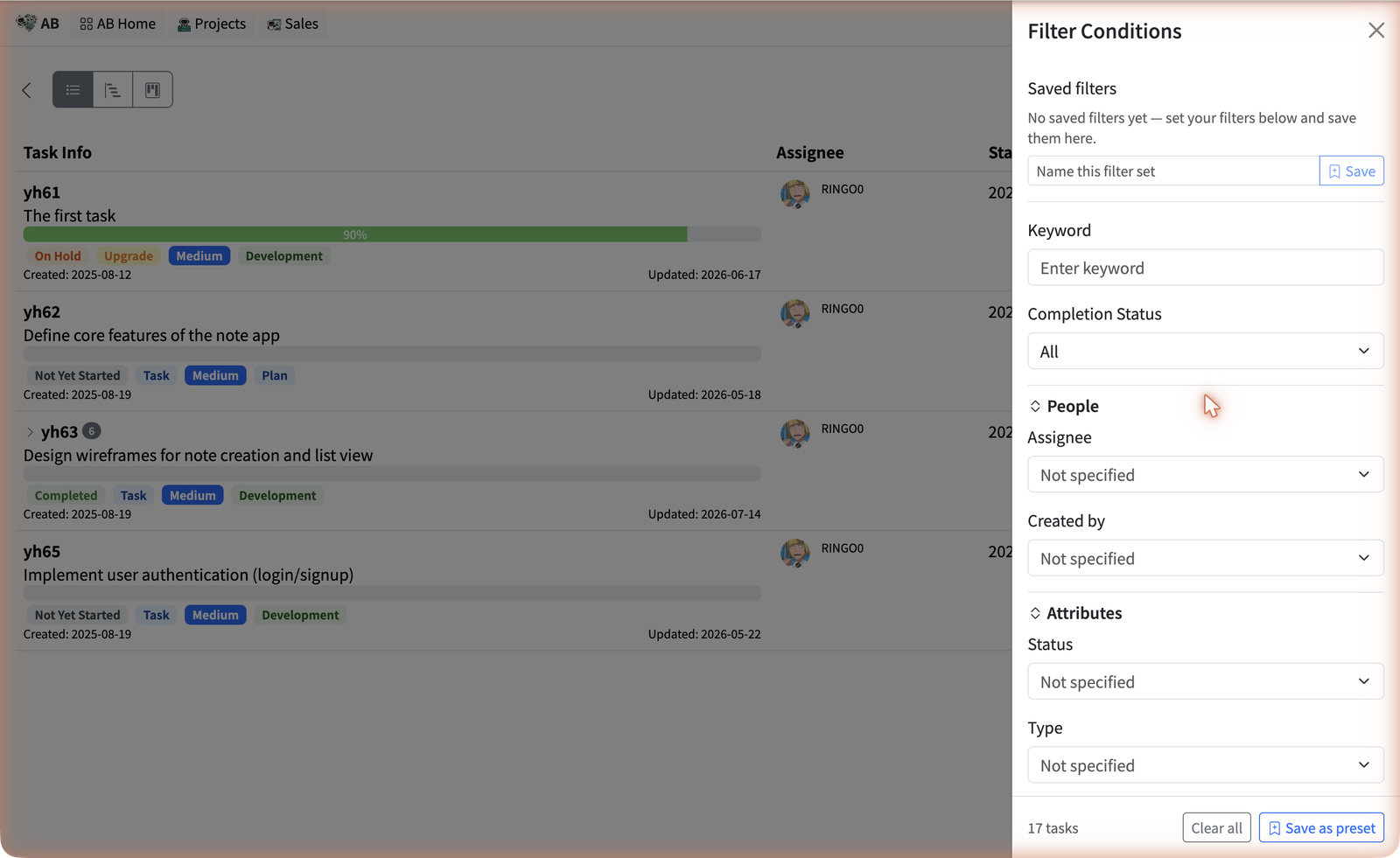
您可以依什麼篩選
條件分成數個可摺疊的區段。每個區段都有自己的清除此區段的條件控制項,因此您可以只去掉其中一組,而不必失去其餘的。
| 區段 | 條件 |
|---|---|
| (頂端) | 關鍵字 — 比對任務標題與描述。完成狀態 — 全部、僅已完成或僅未完成。 |
| 成員 | 負責人與建立者。 |
| 屬性 | 狀態、類型、環境與優先順序。前三項來自您專案自己的工作流程清單。 |
| 日期 | 開始日期、截止日期、建立日期與更新日期。 |
| 進階設定 | 父任務 ID — 只顯示某個任務的子任務。顯示已排除的任務 — 已排除的任務在您勾選之前都是隱藏的。 |
您套用的每一項,都會在清單上方的已套用的篩選那一列變成一枚標籤,各自帶有 ×,因此不必重新開啟面板就能去掉單一條件。面板頁尾會顯示即時的符合數量,而同一組篩選也會套用到清單、甘特圖與看板檢視。
儲存一組您常用的篩選
如果您總是在重建同一組篩選 — 「我的未結 bug」、「這個衝刺,未指派」 — 那就儲存一次,之後按一下就能套用。
- 在篩選面板中設定好您想要的條件。
- 輸入一個名稱,填在面板頂端的為這組篩選命名(最多 40 個字元)。
- 按一下 儲存 — 或使用面板頁尾的儲存為預設,兩者作用相同。
- 隨時套用它,按一下已儲存的篩選之下它的標籤即可。您目前正在使用的那個已儲存篩選,其標籤會醒目顯示。
用一個已存在的名稱儲存,會更新那筆已儲存的篩選,而不是再新增一筆 — 面板會提示已更新「…」而不是已儲存「…」。若要刪除一筆,請按一下它標籤上的 × 並確認。
已儲存的篩選只屬於您自己。它們屬於您在那一個專案裡 — 同事看不到,也不會跟著您到另一個專案。沒有共用的或專案層級的篩選組。
分享一個篩選後的檢視
已套用的篩選標籤旁邊有一個連結圖示 — 複製此篩選檢視的連結。按一下它,URL 就會進入您的剪貼簿,並短暫顯示連結已複製。把它貼到 Teams 訊息中,開啟它的人看到的任務清單,已經以同樣的方式縮小過了。
已儲存的篩選處於啟用狀態時,請不要分享連結。當您的某個已儲存篩選正在套用時,複製出來的連結指向的是那筆已儲存篩選的 ID — 而既然已儲存的篩選是私人的,同事開啟它只會得到未經篩選的清單,而且沒有任何提示。若要分享一個檢視,請先清除已儲存的篩選,直接設定條件,然後再複製連結:此時它帶的是條件本身,對專案裡的任何人都有效。
排序與計數
排序與篩選是分開的,它位於篩選圖示旁邊的控制項中。可以依截止日期、開始日期、建立日期、優先順序或狀態排序,升序或降序皆可。面板頁尾的任務數量一律反映目前套用的篩選,這讓它成為回答「到底還有幾個沒做完?」的快捷方式,不必匯出任何東西。
任務不見了就清空面板,把您反覆重建的篩選組儲存下來,並記住:分享出去的連結只帶條件 — 永遠不會帶已儲存的篩選。