
Seu nome e sua foto no AB Projects começam como uma cópia do seu perfil do Microsoft 365, mas depois desse primeiro acesso eles ficam independentes — editá-los no AB Projects nunca altera sua conta Microsoft, e alterar sua conta Microsoft não atualiza o AB Projects.
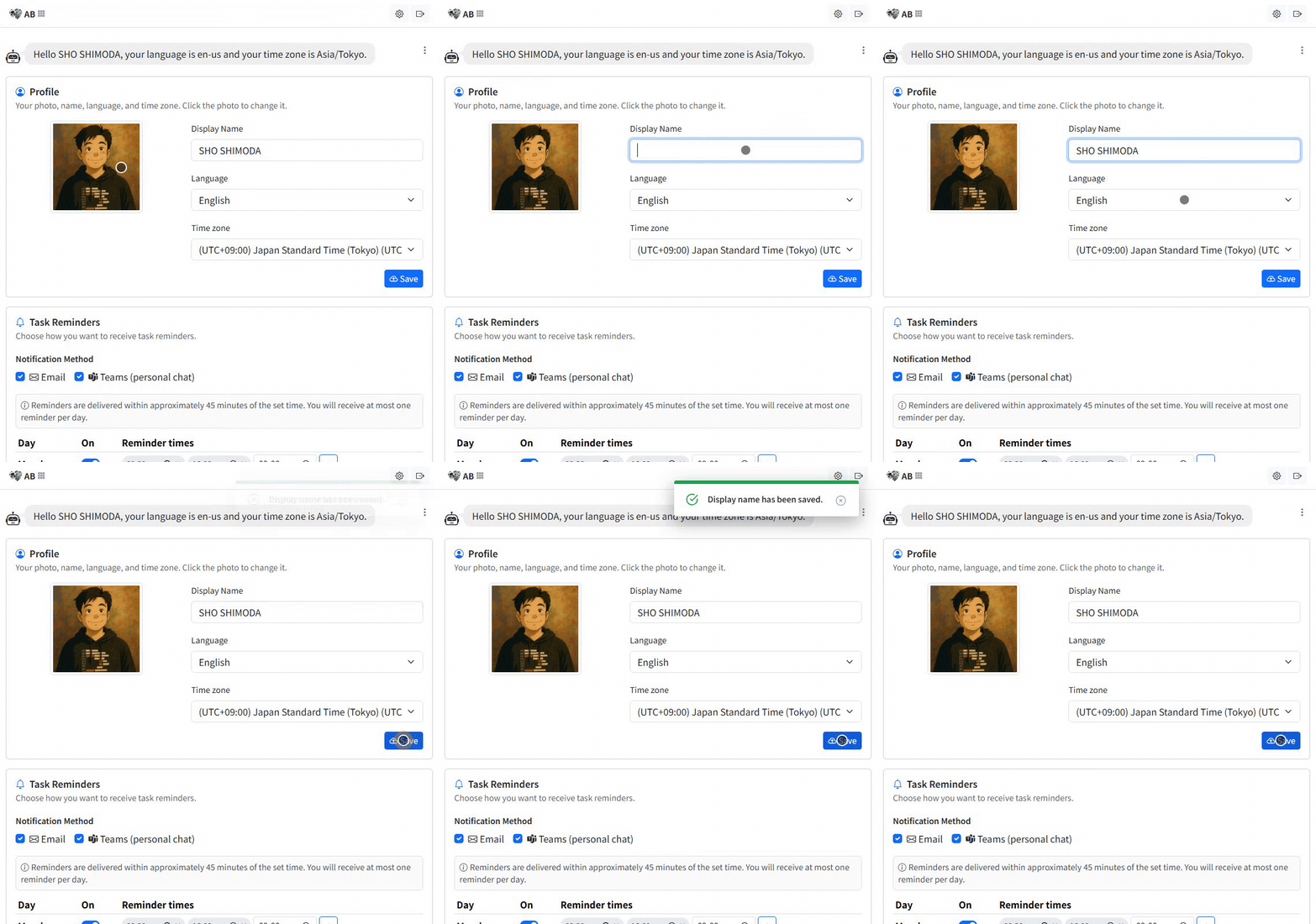
O que há no seu perfil
O cartão Perfil fica no topo da guia Configurações. Somente você pode editar o seu próprio perfil.
| Configuração | O que ela controla |
|---|---|
| Foto | A imagem que os colegas veem ao lado do seu nome. Clique na própria foto para alterá-la (um arquivo de imagem de até 2 MB). |
| Nome de exibição | O nome mostrado à sua equipe em todo o AB Projects. |
| Idioma | O idioma da interface — consulte Configurações de idioma e localidade. |
| Fuso horário | Quando seus lembretes de tarefas chegam — consulte Preferências de notificação. |
Como editar, passo a passo
- Abra a guia Configurações. No Teams: barra lateral → AB Projects → Configurações. No navegador: blz.actionbridge.io → Configurações (consulte Plataformas compatíveis para todas as formas de acesso).
- Altere sua foto. Clique na sua foto atual e escolha um arquivo de imagem (até 2 MB). Ela é enviada na hora — sem etapa de salvar — e os colegas a veem conforme as telas deles são atualizadas.
- Edite seu nome. Digite o nome que você quer em Nome de exibição.
- Ajuste o idioma e o fuso horário nas listas Idioma e Fuso horário.
- Clique em Salvar. Diferente da foto, seu nome, idioma e fuso horário só são aplicados quando você clica no botão Salvar na parte inferior do cartão Perfil.
Onde seu nome e sua foto aparecem
Nas listas de tarefas e no painel de detalhes da tarefa, em comentários e @menções, nas visualizações Kanban e Gantt e nos Adaptive Cards (os cartões interativos de atualização que o bot do AB publica) no canal do Teams vinculado — consulte Notificações e lembretes para saber o que é publicado. Um nome e uma foto fáceis de reconhecer deixam claro quem é responsável pelo quê e quem está discutindo o quê.
Dicas
- Use uma foto de rosto nítida ou um avatar simples para ser fácil de encontrar nas listas de responsáveis e de menções.
- Se o seu nome veio do Microsoft 365 num formato de que você não gosta (por exemplo, SOBRENOME, Nome), basta substituir o Nome de exibição aqui.
- Confira seu fuso horário antes de qualquer outra coisa — a maioria dos relatos de “meu lembrete chegou num horário estranho” acaba sendo um fuso horário errado.
Configurado uma vez, seu perfil acompanha você em todos os projetos — um minuto aqui mantém os quadros de toda a equipe fáceis de ler.