
As notificações do AB Projects têm quatro controles separados — e o que parece mais tentador, as chaves do canal do Teams do projeto, silencia as publicações para o canal inteiro, não só para você. Esta página trata de mudar o que você recebe; para o catálogo de tudo o que o AB Projects pode enviar, consulte Notificações e lembretes.
Os quatro controles em resumo
| Controle | Afeta | Quem altera | Onde |
|---|---|---|---|
| Resumo de tarefas | Só você | Você | Configurações → Lembretes de tarefas |
| Lembrete de prazo por tarefa | O responsável pela tarefa | Qualquer pessoa que possa editar a tarefa | Ícone de sino no painel de detalhes da tarefa |
| Acompanhamento de tarefas | Só você | Você | Botão Seguir ao lado do título da tarefa |
| Publicações no canal do Teams | Todos no canal vinculado | Proprietários e administradores do projeto | Configurações do projeto → Integrações |
Seu resumo de tarefas (Configurações → Lembretes de tarefas)
O resumo é um sumário periódico das suas principais tarefas abertas — até dez, ordenadas por data de vencimento, com as tarefas atrasadas sinalizadas. Cada membro controla o seu.
- Abra a guia Configurações e encontre o cartão Lembretes de tarefas.
- Escolha um método de entrega em Método de notificação: E-mail, Teams (chat pessoal) ou ambos.
- Escolha sua programação. Marque cada dia da semana como On ou desligado — ligar um dia já cria um lembrete às 09:00 — e adicione mais horários para esse dia com o botão (até 30 horários de lembrete no total).
- Clique em Salvar lembretes. Nada neste cartão entra em vigor até você fazer isso; a contagem acima do botão mostra quantos horários você programou.
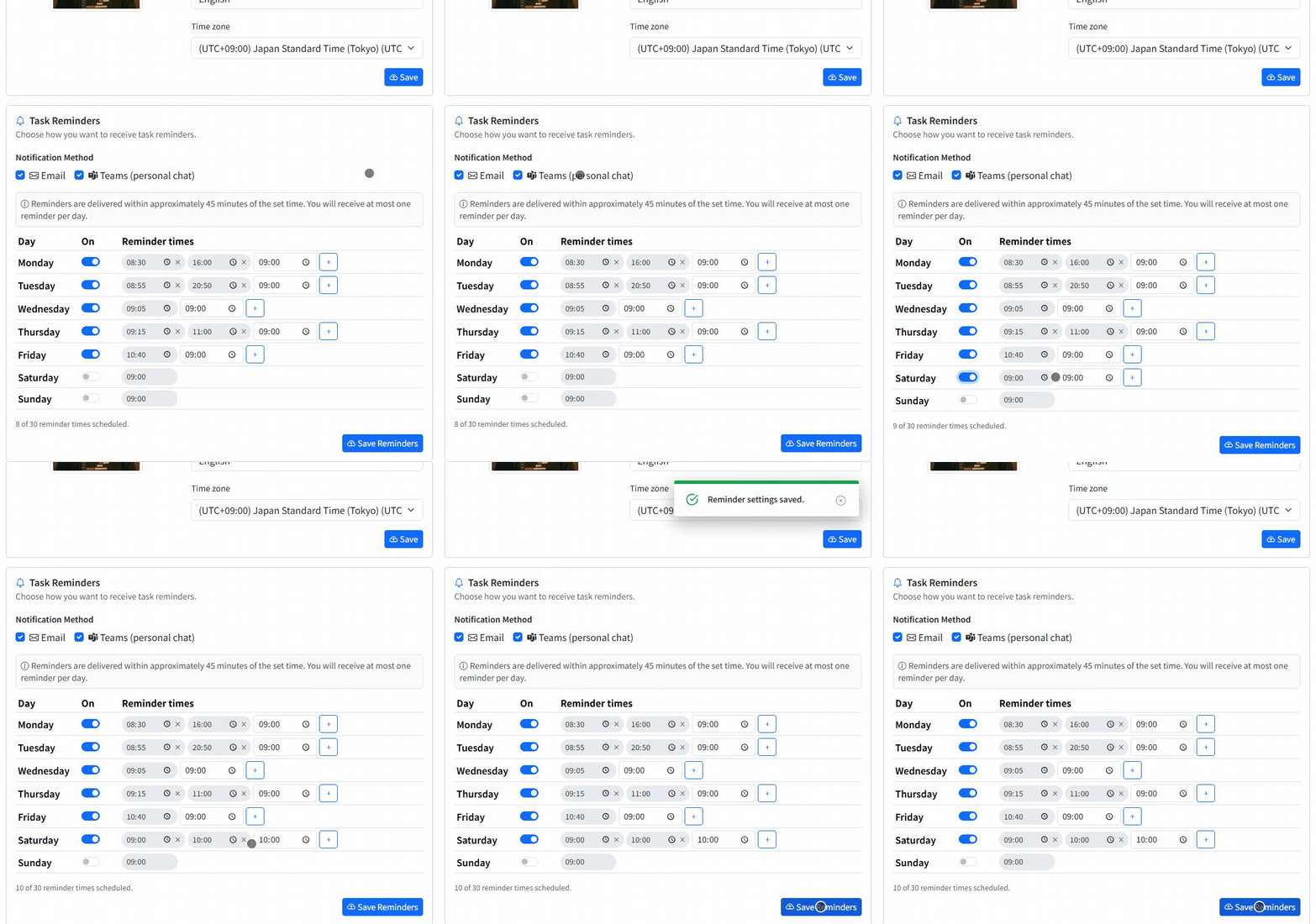
Os lembretes chegam em até cerca de 45 minutos após cada horário definido, no seu fuso horário — defina-o no cartão Perfil, logo acima (consulte Editando seu perfil e ícone). Desligar todos os dias simplesmente interrompe o resumo.
Lembretes de prazo por tarefa
Para um prazo que você realmente não pode perder, defina um lembrete único na própria tarefa: abra a tarefa e clique no ícone de sino ao lado das datas. Em Lembrar antes do prazo, escolha 15 minutes, 1 hour, 4 hours, 1 day, 3 days ou 1 week (ou Off).
- O lembrete vai para o responsável pela tarefa, por chat pessoal do Teams e por e-mail, com a antecedência escolhida antes da data de vencimento.
- Se a data de vencimento mudar, o lembrete é reprogramado para o novo prazo.
- Uma tarefa sem responsável não lembra ninguém — atribua-a primeiro.
Seguir tarefas e o sino do aplicativo
Ao lado do título de cada tarefa há um botão Seguir. Você passa a seguir automaticamente as tarefas que cria, as que são atribuídas a você e aquelas em que é @mencionado; clique em Seguir para acompanhar qualquer outra tarefa, ou em Seguindo para parar.
Quem segue uma tarefa recebe notificações no aplicativo sobre mudanças de status e conclusões, e sobre novos comentários. Elas ficam reunidas no ícone de sino da barra de ferramentas de Tarefas, com um selo de contagem de não lidas, a ação Marcar tudo como lido e um clique que leva à tarefa.
As publicações no canal do Teams do projeto (proprietários e administradores)
Quando um projeto está vinculado a um canal do Teams, o bot do AB publica ali as atualizações das tarefas para toda a equipe. Proprietários e administradores do projeto podem reduzir isso por categoria: abra o projeto, role até Integrações e encontre Notificações do canal do Teams.
- A chave principal — Publicar atualizações de tarefas no canal do Teams vinculado — liga ou desliga todas as publicações.
- Abaixo dela, desmarque qualquer categoria para silenciar apenas essas publicações: Novas tarefas (criadas ou adicionadas como subtarefas); Status, progresso e concluir/reabrir; Alterações de atribuição; Agenda (data de início, prazo, hora, lembretes); Detalhes (título, descrição, prioridade, tipo, ambiente); Novos comentários.
- Tudo vem ativado por padrão, e as alterações são salvas imediatamente.
O que não é configurável no AB Projects
- Silenciar eventos individualmente só para você — não é possível ocultar, por exemplo, as “alterações de atribuição” apenas para você enquanto o canal continua publicando-as.
- Alertas de @menção — quando alguém menciona você, o alerta em si vem do Microsoft Teams, então você o ajusta nas configurações de notificação do próprio Teams, e não no AB Projects.
Se sua equipe precisa de mais controle aqui, conte para nós em Sugestões e relatos de bugs, na guia Configurações — isso realmente nos ajuda a priorizar.
Regra prática: use o resumo para o seu ritmo pessoal, os lembretes de prazo e o acompanhamento para as tarefas que mais importam para você, e deixe as chaves do canal com os administradores do projeto.