
하위 작업은 큰 작업을 작은 단위로 나누어 각각 따로 할당하고, 일정을 잡고, 논의하고, 완료할 수 있게 해 줍니다. 상위 작업은 관련된 작업을 한데 묶고 하위 작업의 전체 진행 상황을 보여 줍니다.
하위 작업 추가 방법 선택
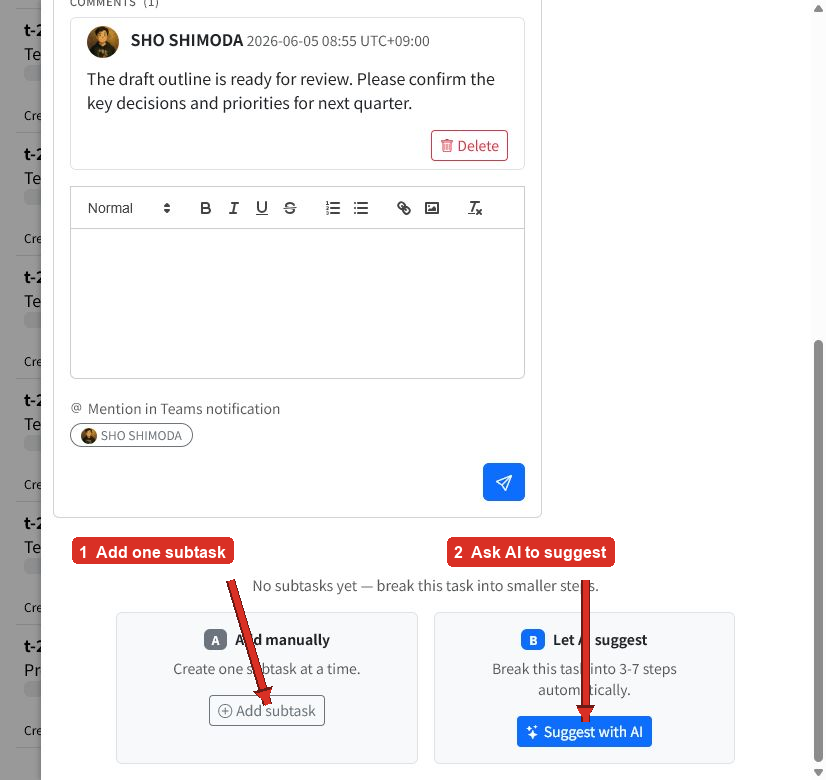
- 상위 작업이 될 작업을 엽니다.
- 작업 상세 패널의 맨 아래로 스크롤합니다.
- 작업 하나를 만들거나 연결하려면 하위 작업 추가를 선택합니다.
- 작업을 여러 단계로 나누는 데 도움이 필요하면 AI로 제안을 선택합니다.
다음에 할 작업을 이미 알고 있다면 직접 만드세요. 작업의 기본 구조가 필요할 때는 AI 제안이 유용합니다.
새 하위 작업 만들기
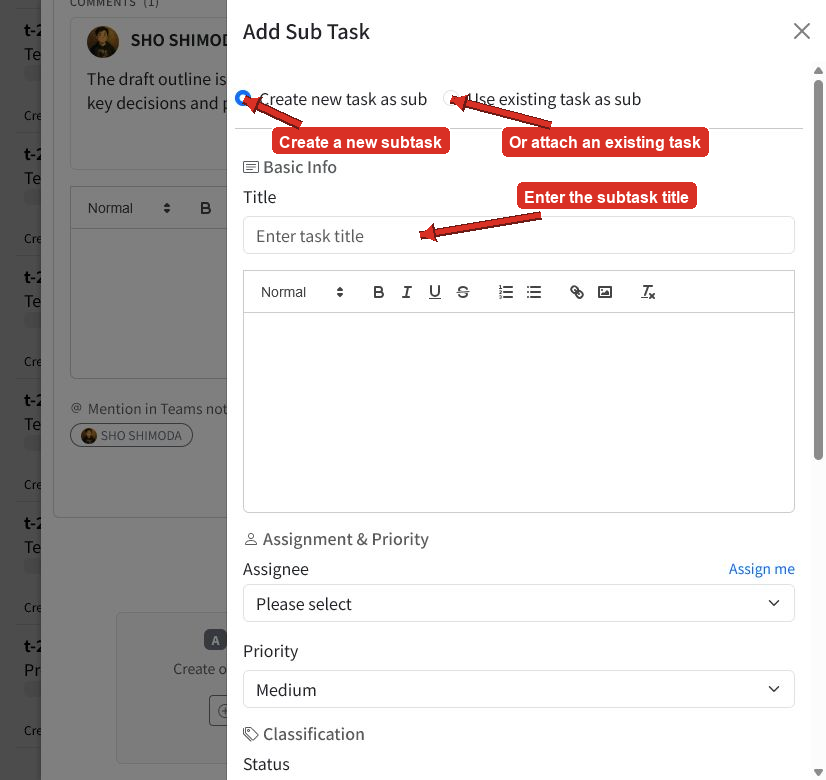
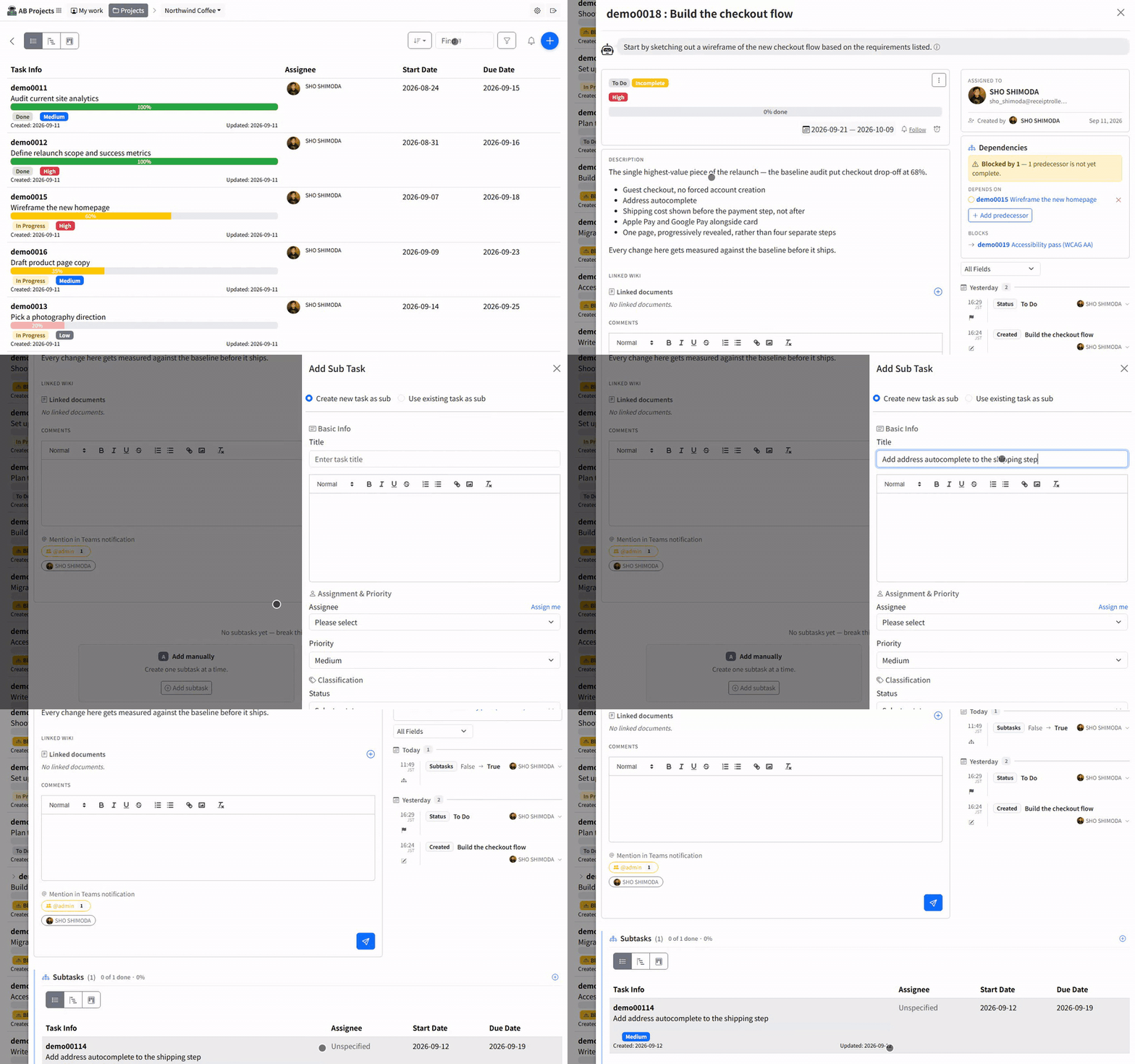
- 하위 작업 추가를 선택합니다.
- 새 작업을 하위 작업으로 만들기가 선택된 상태로 둡니다.
- 명확한 제목과 설명을 입력합니다.
- 필요에 따라 담당자, 우선순위, 분류, 날짜, 예상 시간을 설정합니다.
- 저장을 선택합니다.
하위 작업은 자체 상세 정보, 날짜, 댓글, 담당자, 기록을 가진 완전한 작업입니다.
기존 작업 연결하기
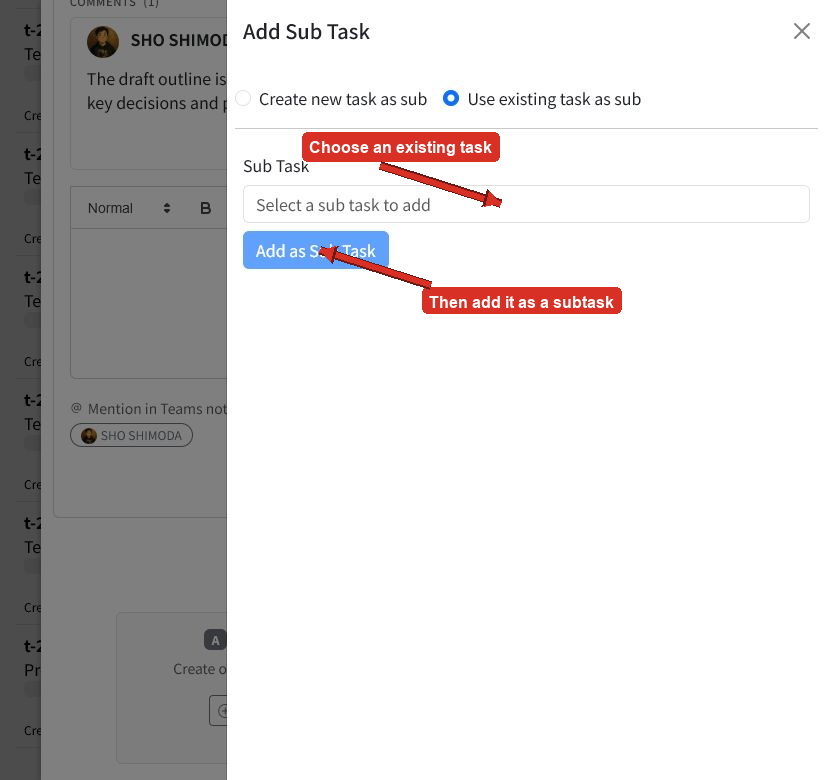
- 하위 작업 추가를 선택합니다.
- 기존 작업을 하위 작업으로 사용을 선택합니다.
- 연결할 작업을 찾아 선택합니다.
- 하위 작업으로 추가를 선택합니다.
최상위 작업으로 만들었던 작업이 나중에 더 큰 상위 작업에 속하게 되었을 때 유용합니다.
AI에게 분할안 제안받기
AI로 제안을 선택한 다음 하위 작업 제안을 선택합니다. AB가 상위 작업을 분석하여 검토할 수 있는 작고 실행 가능한 작업을 제안합니다. 제목이 명확하고 설명이 자세할수록 더 좋은 제안이 나옵니다. 제안이 생성되지 않으면 상위 작업에 내용을 더 추가한 뒤 다시 시도하세요.
AI가 생성한 제안은 만들기 전에 검토하세요. 필요하면 생성 후에 제목, 담당자, 날짜 및 기타 작업 정보를 조정합니다.
작업 계층 확인하기
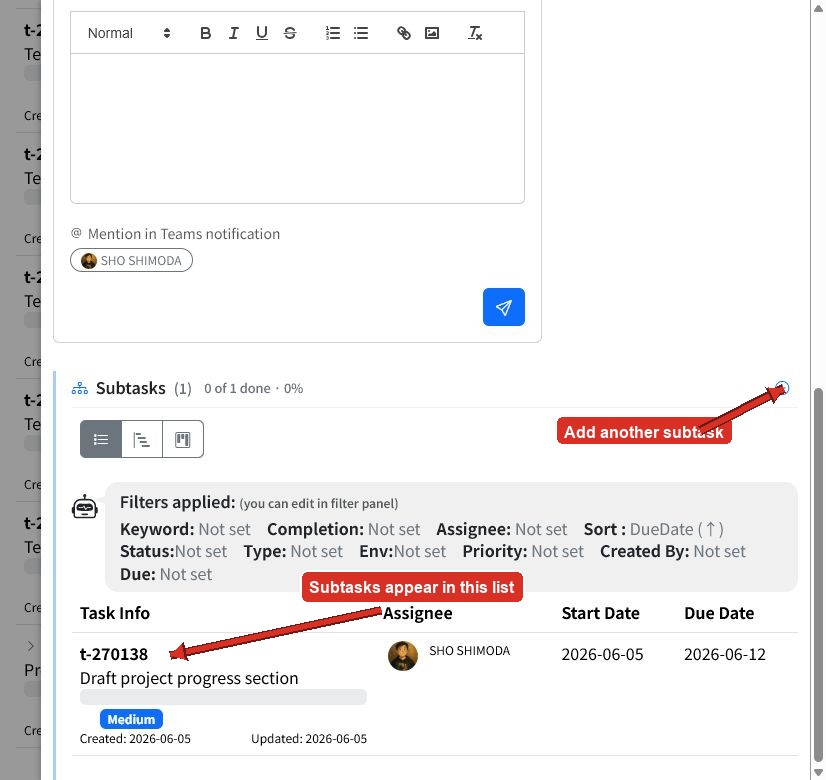
하위 작업을 만들거나 연결하면 상위 작업의 하위 작업 섹션에 나타납니다. 이 섹션에는 완료된 하위 작업 수와 전체 완료율이 표시됩니다.
목록에서 하위 작업을 선택하면 해당 작업의 상세 패널이 열립니다. 하위 작업 제목 옆의 더하기 버튼을 사용하면 하위 작업을 하나 더 추가할 수 있습니다.
관련 작업 계획하기
상위 작업과 하위 작업 구조를 사용해 관련 작업을 묶으세요. 각 하위 작업에 담당자와 날짜를 따로 지정하면 책임과 일정이 명확하게 유지됩니다. 어떤 작업이 다른 작업이 끝나야만 정말로 시작할 수 있다면, 날짜에만 의존하지 말고 종속성으로 기록하세요 — 종속성을 기록하면 기다리는 작업에 차단됨 경고가, 칸반 카드에 차단됨 배지가, Gantt 타임라인에 화살표가 표시됩니다.
일정 관련 안내는 마감일 및 우선순위 설정을 참조하세요.
팁
- 사소한 체크리스트 항목이 아니라 명확한 결과물 단위로 하위 작업을 만드세요.
- 작업의 각 부분을 책임지는 사람에게 하위 작업을 할당하세요.
- AI 제안과 팀의 이해를 위해 상위 작업에 충분한 정보를 남겨 두세요.
- 상위 작업의 하위 작업 섹션을 정기적으로 확인해 끝나지 않은 작업을 찾으세요.
- 이미 있는 작업이라면 중복으로 만들지 말고 기존 작업을 연결하세요.
- 열려 있는 하위 작업이 있으면 상위 작업을 완료할 수 없지만, 충족되지 않은 종속성은 경고만 표시한다는 점을 기억하세요.
다음 단계
작업 댓글 및 멘션에서 작업에 대해 논의하는 방법을 알아보거나, 작업 상태 및 워크플로로 계속 진행하세요.