
Benachrichtigungen in AB Projects haben vier getrennte Regler — und der verlockendste, die Teams-Kanal-Schalter des Projekts, bringt die Beiträge für den ganzen Kanal zum Schweigen, nicht nur für Sie. Auf dieser Seite geht es darum, was Sie erhalten; eine Übersicht über alles, was AB Projects senden kann, finden Sie unter Benachrichtigungen und Erinnerungen.
Die vier Regler im Überblick
| Regler | Betrifft | Wer ihn ändert | Wo |
|---|---|---|---|
| Aufgabenzusammenfassung | Nur Sie | Sie | Einstellungen → Aufgabenerinnerungen |
| Fälligkeitserinnerung pro Aufgabe | Den Bearbeiter der Aufgabe | Alle, die die Aufgabe bearbeiten dürfen | Glockensymbol im Aufgabendetailbereich |
| Aufgaben folgen | Nur Sie | Sie | Schaltfläche Folgen neben dem Aufgabentitel |
| Beiträge im Teams-Kanal | Alle im verknüpften Kanal | Projekt-Besitzer & Administratoren | Projekteinstellungen → Integrationen |
Ihre Aufgabenzusammenfassung (Einstellungen → Aufgabenerinnerungen)
Die Zusammenfassung ist ein regelmäßiger Überblick über Ihre wichtigsten offenen Aufgaben — bis zu zehn, nach Fälligkeitsdatum sortiert, überfällige Aufgaben markiert. Jedes Mitglied steuert seine eigene.
- Öffnen Sie die Registerkarte Einstellungen und suchen Sie die Karte Aufgabenerinnerungen.
- Wählen Sie eine Zustellungsart unter Benachrichtigungsmethode: E-Mail, Teams (persönlicher Chat) oder beides.
- Legen Sie Ihren Zeitplan fest. Schalten Sie jeden Wochentag auf On oder aus — ein eingeschalteter Tag erhält sofort eine Erinnerung um 09:00 — und fügen Sie mit der Schaltfläche weitere Uhrzeiten für diesen Tag hinzu (insgesamt bis zu 30 Erinnerungszeiten).
- Klicken Sie auf Erinnerungen speichern. Nichts auf dieser Karte wird wirksam, bevor Sie das tun; der Zähler über der Schaltfläche zeigt, wie viele Uhrzeiten Sie geplant haben.
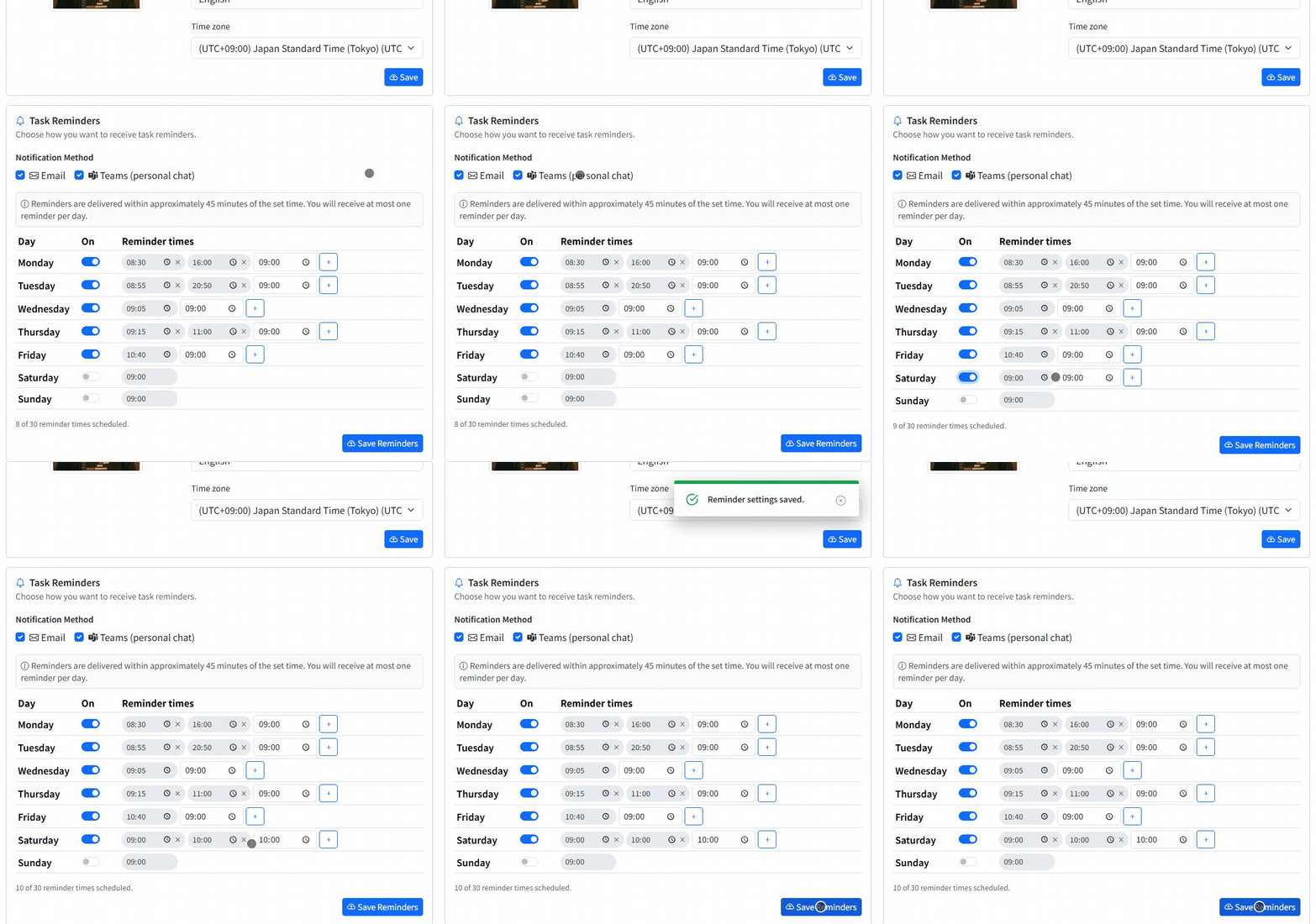
Erinnerungen treffen innerhalb von etwa 45 Minuten nach jeder eingestellten Uhrzeit ein, in Ihrer Zeitzone — diese legen Sie in der Karte Profil direkt darüber fest (siehe Profil und Symbol bearbeiten). Wenn Sie alle Tage ausschalten, endet einfach die Zusammenfassung.
Fälligkeitserinnerungen pro Aufgabe
Für eine Frist, die Sie wirklich nicht verpassen dürfen, stellen Sie eine einmalige Erinnerung direkt an der Aufgabe ein: Öffnen Sie die Aufgabe und klicken Sie auf das Glockensymbol neben ihren Daten. Wählen Sie unter Vor Fälligkeit erinnern die Option 15 minutes, 1 hour, 4 hours, 1 day, 3 days oder 1 week (oder Off).
- Die Erinnerung geht an den Bearbeiter der Aufgabe, per persönlichem Teams-Chat und E-Mail, zur gewählten Vorlaufzeit vor dem Fälligkeitsdatum.
- Verschiebt sich das Fälligkeitsdatum, stellt sich die Erinnerung auf die neue Frist ein.
- Eine Aufgabe ohne Bearbeiter erinnert niemanden — weisen Sie sie zuerst zu.
Aufgaben folgen und die In-App-Glocke
Neben jedem Aufgabentitel befindet sich die Schaltfläche Folgen. Aufgaben, die Sie erstellen, die Ihnen zugewiesen werden oder in denen Sie @erwähnt werden, folgen Sie automatisch; klicken Sie auf Folgen, um eine beliebige andere Aufgabe zu abonnieren, oder auf Folge ich, um damit aufzuhören.
Folgende erhalten In-App-Benachrichtigungen bei Statusänderungen und Abschlüssen sowie bei neuen Kommentaren. Diese sammeln sich unter dem Glockensymbol in der Aufgaben-Symbolleiste, mit einem Badge für ungelesene Einträge, der Aktion Alle als gelesen markieren und einem Klick, der direkt zur Aufgabe führt.
Die Teams-Kanal-Beiträge des Projekts (Besitzer & Administratoren)
Ist ein Projekt mit einem Teams-Kanal verknüpft, postet der AB-Bot dort Aufgaben-Updates für das ganze Team. Projektbesitzer und Administratoren können das pro Kategorie dämpfen: Öffnen Sie das Projekt, scrollen Sie zu Integrationen und suchen Sie Teams-Kanal-Benachrichtigungen.
- Der Hauptschalter — Aufgaben-Updates im verknüpften Teams-Kanal posten — schaltet alle Beiträge ein oder aus.
- Darunter deaktivieren Sie eine Kategorie, um nur diese Beiträge stummzuschalten: Neue Aufgaben (erstellt oder als Unteraufgabe hinzugefügt); Status, Fortschritt und Abschluss/Wiederöffnen; Zuweisungsänderungen; Zeitplan (Startdatum, Fälligkeit, Zeit, Erinnerungen); Details (Titel, Beschreibung, Priorität, Typ, Umgebung); Neue Kommentare.
- Alles ist standardmäßig aktiviert, und Änderungen werden sofort gespeichert.
Was in AB Projects nicht einstellbar ist
- Persönliches Stummschalten pro Ereignis — Sie können zum Beispiel nicht „Zuweisungsänderungen“ nur für sich ausblenden, während der Kanal sie weiter postet.
- @Erwähnungs-Hinweise — wenn Sie jemand erwähnt, kommt die Benachrichtigung selbst von Microsoft Teams; Sie passen sie daher in den Benachrichtigungseinstellungen von Teams an, nicht in AB Projects.
Wenn Ihr Team hier mehr Kontrolle braucht, teilen Sie es uns über Funktionswünsche & Fehlerberichte in der Registerkarte Einstellungen mit — das hilft uns wirklich bei der Priorisierung.
Faustregel: Nutzen Sie die Zusammenfassung für Ihren persönlichen Rhythmus, Fälligkeitserinnerungen und das Folgen für die Aufgaben, die Ihnen am wichtigsten sind, und überlassen Sie die Kanal-Schalter den Administratoren des Projekts.