
Ihr Name und Ihr Foto in AB Projects beginnen als Kopie Ihres Microsoft 365-Profils, sind nach der ersten Anmeldung aber unabhängig davon — Änderungen in AB Projects ändern nie Ihr Microsoft-Konto, und Änderungen an Ihrem Microsoft-Konto aktualisieren AB Projects nicht.
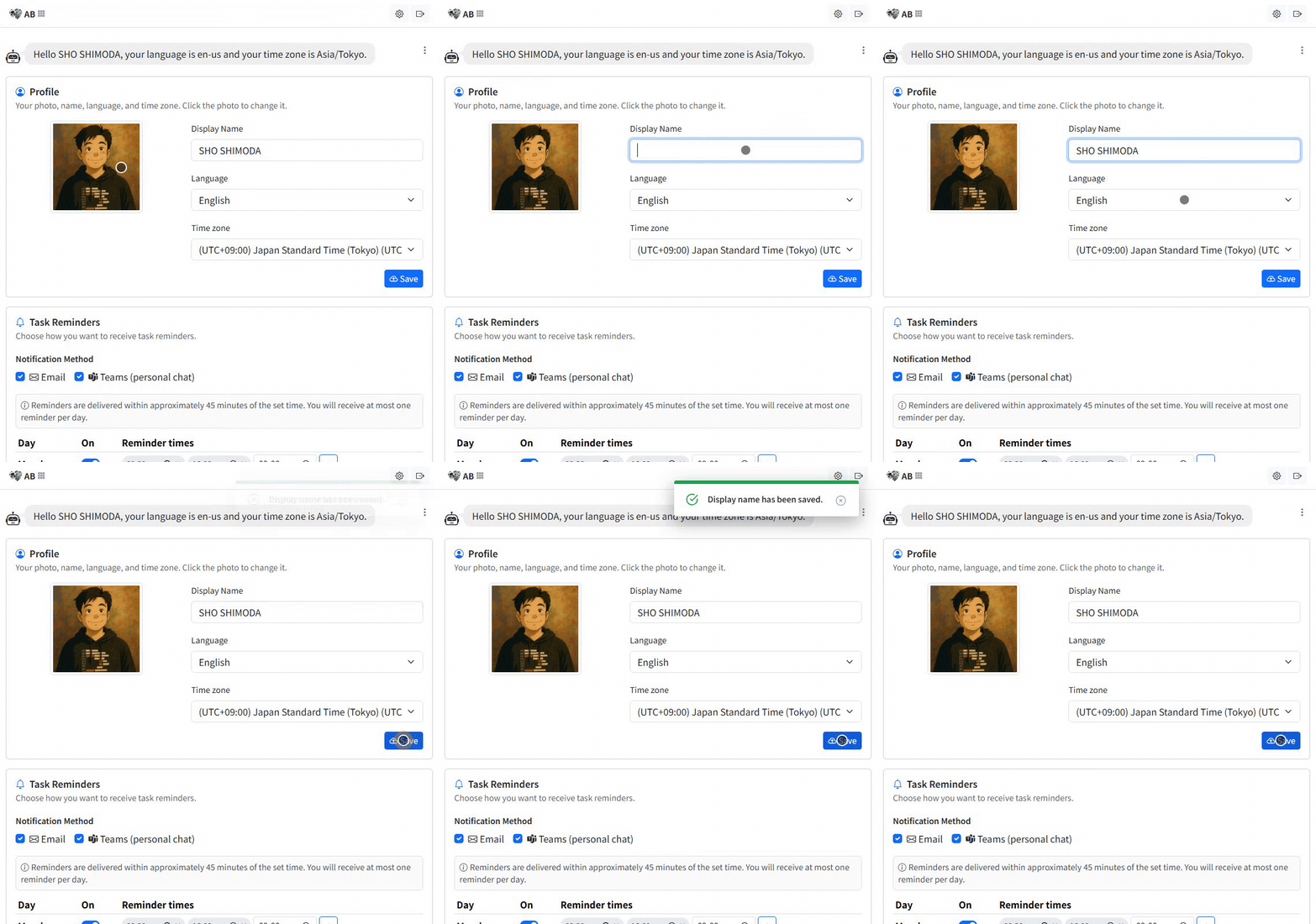
Was zu Ihrem Profil gehört
Die Karte Profil steht oben auf der Registerkarte Einstellungen. Nur Sie selbst können Ihr Profil bearbeiten.
| Einstellung | Was sie steuert |
|---|---|
| Foto | Das Bild, das Teamkollegen neben Ihrem Namen sehen. Klicken Sie direkt auf das Foto, um es zu ändern (eine Bilddatei bis 2 MB). |
| Anzeigename | Der Name, der Ihrem Team überall in AB Projects angezeigt wird. |
| Sprache | Die Sprache der Oberfläche — siehe Sprach- und Gebietsschemaeinstellungen. |
| Zeitzone | Wann Ihre Aufgabenerinnerungen eintreffen — siehe Benachrichtigungseinstellungen. |
Schritt für Schritt bearbeiten
- Die Registerkarte Einstellungen öffnen. In Teams: App-Leiste → AB Projects → Einstellungen. Im Browser: blz.actionbridge.io → Einstellungen (alle Zugangswege finden Sie unter Unterstützte Plattformen).
- Ihr Foto ändern. Klicken Sie auf Ihr aktuelles Foto und wählen Sie eine Bilddatei (bis 2 MB). Sie wird sofort hochgeladen — ganz ohne Speichern —, und Teamkollegen sehen sie, sobald sich ihre Ansichten aktualisieren.
- Ihren Namen bearbeiten. Geben Sie den gewünschten Namen unter Anzeigename ein.
- Sprache und Zeitzone anpassen — mit den Auswahllisten Sprache und Zeitzone.
- Auf Speichern klicken. Anders als das Foto werden Name, Sprache und Zeitzone erst übernommen, wenn Sie unten auf der Karte Profil auf Speichern klicken.
Wo Ihr Name und Ihr Foto erscheinen
In Aufgabenlisten und im Aufgaben-Detailbereich, in Kommentaren und @Erwähnungen, in der Kanban- und der Gantt-Ansicht sowie auf den Adaptive Cards (den interaktiven Update-Karten, die der AB-Bot postet) im verknüpften Teams-Kanal — was dort gepostet wird, steht unter Benachrichtigungen und Erinnerungen. Ein gut erkennbarer Name und ein Foto machen sofort klar, wem was gehört und wer worüber spricht.
Tipps
- Verwenden Sie ein deutliches Porträtfoto oder einen schlichten Avatar, damit man Sie in Listen von Zuständigen und Erwähnungen leicht findet.
- Wenn Ihr Name in einer Form aus Microsoft 365 übernommen wurde, die Ihnen nicht gefällt (etwa NACHNAME, Vorname), überschreiben Sie hier einfach den Anzeigename.
- Prüfen Sie zuerst Ihre Zeitzone — die meisten Meldungen à la „meine Erinnerung kam zu einer seltsamen Uhrzeit“ gehen auf eine falsche Zeitzone zurück.
Einmal eingerichtet, begleitet Sie Ihr Profil durch alle Projekte — eine Minute hier hält die Boards Ihres ganzen Teams lesbar.