
Die tägliche Zusammenfassung in AB Projects ist ein Überblick, den die App Ihnen sendet — kein Statusbericht, den Sie schreiben und einreichen. Sobald Sie Ihre Wochentage und Uhrzeit gewählt haben, kommt eine Liste Ihrer dringendsten offenen Aufgaben per E-Mail oder als Teams-Nachricht, und die KI nimmt Ihnen im restlichen Tag Routinearbeit ab.
Was die Zusammenfassung enthält
Ihre wichtigsten offenen Aufgaben — bis zu zehn, gesammelt aus allen Projekten, denen Sie angehören, nach Fälligkeitsdatum sortiert, überfällige Arbeit markiert. Jede Aufgabe verlinkt direkt auf die Aufgabe in Microsoft Teams (oder auf die Web-App, wenn das Projekt mit keinem Kanal verknüpft ist). Die E-Mail-Version beginnt zusätzlich mit einem kurzen, von der KI verfassten Hinweis „Today's focus“, der zeigt, was zuerst Aufmerksamkeit verdient.
Schritt für Schritt einschalten
- Öffnen Sie Ihre Einstellungen. Wechseln Sie in der persönlichen App von AB Projects zur Registerkarte Einstellungen (siehe Navigation in der Oberfläche, falls Sie nicht sicher sind, wo sie ist).
- Suchen Sie den Abschnitt Aufgabenerinnerungen. Schalten Sie die Wochentage ein, an denen Sie eine Zusammenfassung möchten, und legen Sie für jeden Tag die Zustellzeit fest.
- Wählen Sie die Zustellungsart. Wählen Sie E-Mail, eine Teams-Nachricht oder beides. Wählen Sie keines, nutzt AB standardmäßig E-Mail, damit die Zusammenfassung Sie trotzdem erreicht.
Fälligkeitserinnerungen pro Aufgabe
Unabhängig von der Zusammenfassung kann jede Aufgabe ihre eigene einmalige Erinnerung haben. Wählen Sie im Detailbereich der Aufgabe das Glockensymbol („Vor Fälligkeit erinnern“) und eine Vorlaufzeit: 15 minutes, 1 hour, 4 hours, 1 day, 3 days oder 1 week vor dem Fälligkeitsdatum — oder Off.
- Die Erinnerung geht an den Bearbeiter der Aufgabe, per E-Mail und/oder Teams-Nachricht (dieselbe Zustellungsart wie bei der Zusammenfassung).
- Sie wird einmal ausgelöst. Ändert sich das Fälligkeitsdatum, stellt sich die Erinnerung automatisch auf die neue Frist ein.
- Sie wird nie ausgelöst, wenn die Frist bereits verstrichen ist — keine Hinweise zu Dingen, die schon zu spät sind.
Wie Sie Fälligkeitsdaten selbst festlegen, erklärt Fälligkeitsdaten und Prioritäten festlegen.
KI-Hilfen im Arbeitsalltag
Zwischen den Zusammenfassungen hilft die KI auf kleine, stets sichtbare Weise — und sie ändert Ihre Aufgaben nie ohne Ihre Bestätigung:
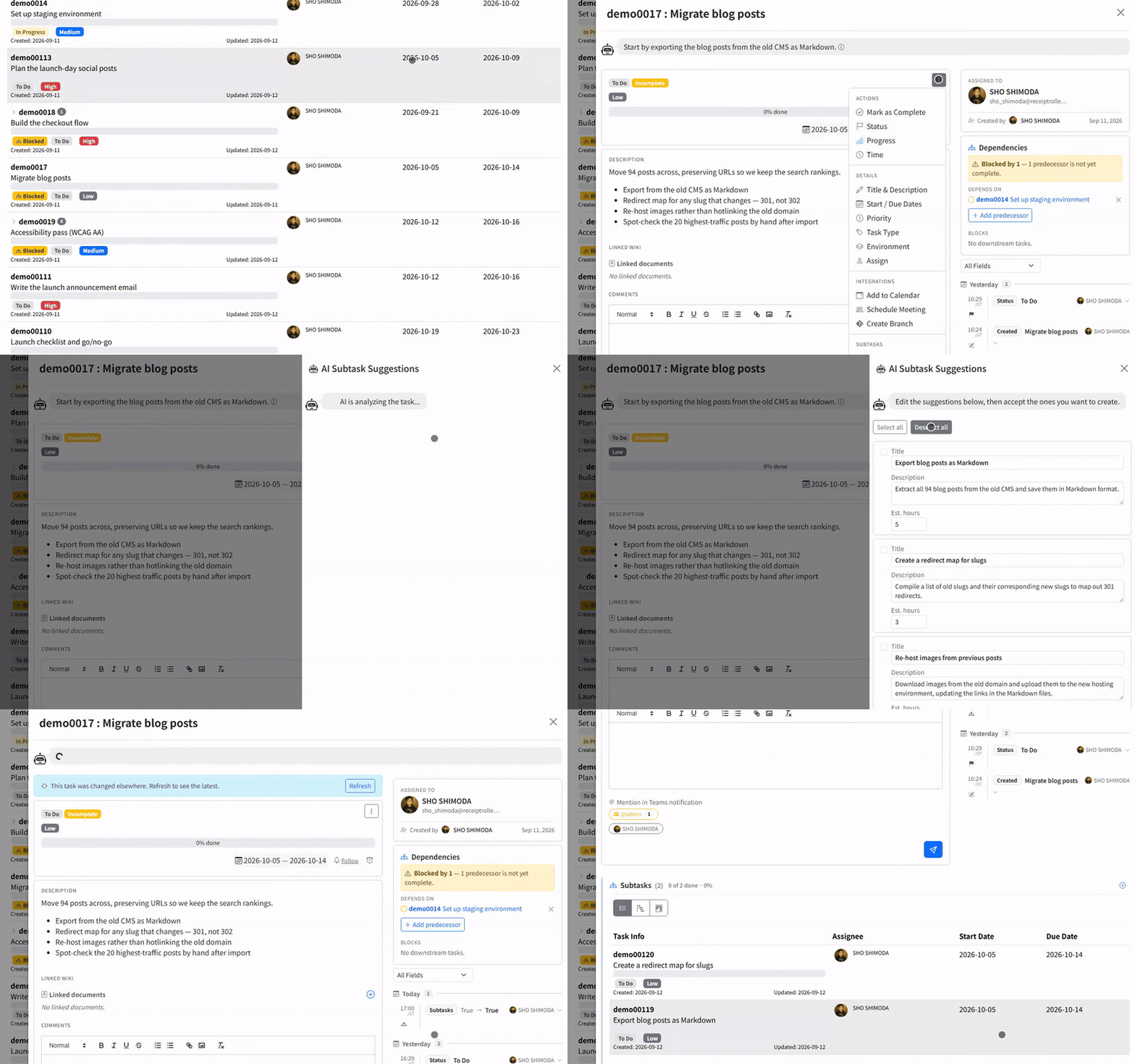
- Aufgabenzusammenfassung. Beim Öffnen einer Aufgabe zeigt eine Sprechblase oben eine kurze, KI-generierte Einschätzung, wo die Aufgabe steht — zur Orientierung, keine Änderung an der Aufgabe.
- KI: Unteraufgaben vorschlagen. Wählen Sie im Aktionsmenü der Aufgabe KI: Unteraufgaben vorschlagen. Der Bereich KI-Vorschläge für Unteraufgaben schlägt eine Aufteilung vor; bearbeiten Sie die Zeilen, nutzen Sie Alle auswählen / Auswahl aufheben und klicken Sie dann auf Ausgewählte Unteraufgaben erstellen. Vor diesem Klick wird nichts erstellt.
- KI-Assistenten über MCP (ein offener Standard, mit dem sich Tools wie Claude oder ChatGPT mit Ihren Apps verbinden) können Aufgaben in Ihrem Namen lesen und aktualisieren — siehe KI-Assistenten über MCP verbinden.
Kurzübersicht
| Was | Wann es passiert | Wer es erhält |
|---|---|---|
| Tägliche Zusammenfassung | An Ihren gewählten Wochentagen und zur gewählten Uhrzeit; höchstens einmal pro Tag | Sie — per E-Mail und/oder Teams-Nachricht |
| Fälligkeitserinnerung | Einmal, zur eingestellten Vorlaufzeit vor dem Fälligkeitsdatum einer Aufgabe | Der Bearbeiter der Aufgabe |
| KI-Zusammenfassung / vorgeschlagene Unteraufgaben | Wenn Sie die Aufgabe öffnen oder Vorschläge anfordern | Angezeigt in der App; Unteraufgaben entstehen erst nach Ihrer Bestätigung |
Richten Sie die Zusammenfassung einmal ein, setzen Sie eine Glocke an die Aufgaben, die wirklich nicht verrutschen dürfen, und lassen Sie die KI den ersten Entwurf der Routinearbeit erledigen — Sie behalten die Kontrolle über alles, was sie anfasst.