
AB Projects 中的每日摘要是应用发送给您的一份汇总 — 而不是您撰写并提交的状态报告。选好工作日和时间后,您最紧急的待办任务列表就会通过电子邮件或 Teams 消息送达,AI 则帮您省去当天其余时间里的例行工作。
您每天最多收到一份摘要,并且只在您开启的工作日收到。摘要会在您设定时间后约 45 分钟内送达,以您自己的时区为准。如果今天没有收到,通常是因为今天这个工作日在设置 → 任务提醒中处于关闭状态。
摘要包含的内容
您最重要的待办任务 — 最多十项,汇集自您所属的每个项目,按截止日期排序,并标记逾期工作。每项任务都直接链接到 Microsoft Teams 中的该任务(如果项目未关联频道,则链接到网页版应用)。电子邮件版本的开头还有一段由 AI 撰写的简短 “Today's focus” 说明,指出最值得优先关注的事项。
摘要只是整体通知中的一部分:频道卡片、提及和提醒在通知与提醒中有介绍。
分步开启摘要
- 打开设置。在 AB Projects 个人应用中,转到设置选项卡(如果不确定它在哪里,请参阅界面导航)。
- 找到任务提醒部分。开启您希望收到摘要的工作日,并为每天设置送达时间。
- 选择送达方式。选择电子邮件、Teams 消息或两者都选。如果两者都不选,AB 会默认使用电子邮件,确保摘要仍能送达您。
单个任务的截止提醒
与摘要不同,任何任务都可以带有自己的一次性提醒。在任务的详情面板上,选择铃铛图标(“截止前提醒我”),并选择提前量:截止日期前 15 minutes、1 hour、4 hours、1 day、3 days 或 1 week — 或者选择 Off。
- 提醒会通过电子邮件和/或 Teams 消息(与摘要使用相同的送达偏好)发送给任务的负责人。
- 提醒只触发一次。如果截止日期发生变化,提醒会自动按新的截止时间重新设定。
- 截止日期过后绝不会再触发 — 不会为已经逾期的事情发送通知。
有关如何设置截止日期本身,请参阅设置截止日期和优先级。
AI 在日常工作中的协助
在两次摘要之间,AI 会以细小且始终可见的方式提供帮助 — 并且未经您确认,绝不会更改您的任务:
- 任务摘要。打开任务时,顶部的对话气泡中会显示一段由 AI 生成的简短说明,概括任务当前的状况 — 帮您快速了解情况,而不会更改任务。
- AI:建议子任务。在任务的操作菜单中选择 AI:建议子任务。AI 子任务建议面板会提出拆分方案;编辑各行,使用全选 / 取消全选,然后点击创建所选子任务。在点击该按钮之前,不会创建任何内容。
- 通过 MCP 连接的 AI 助手(一种开放标准,可让 Claude 或 ChatGPT 等工具连接到您的应用)可以代您读取和更新任务 — 请参阅通过 MCP 连接 AI 助手。
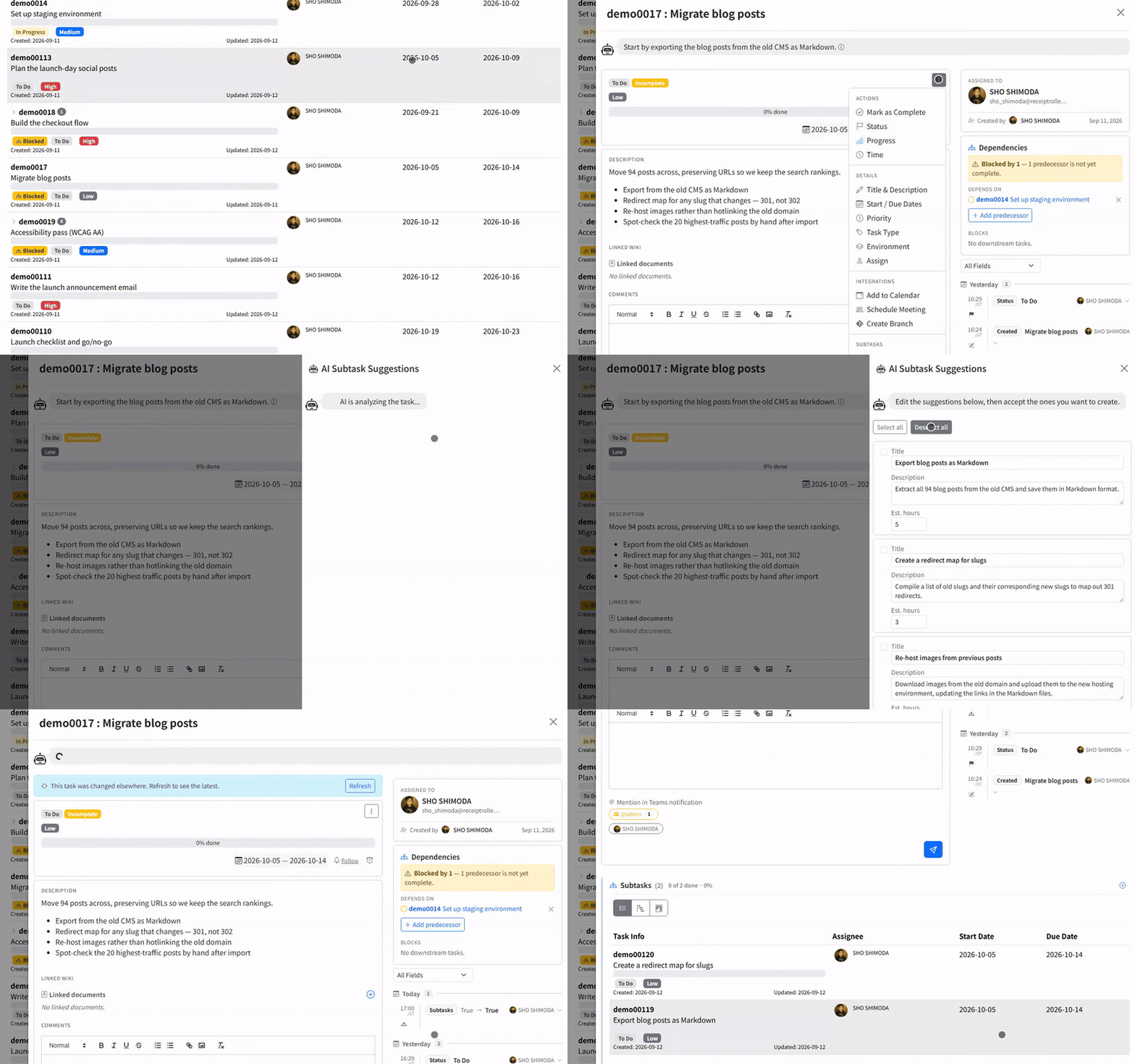
如果看到“无法生成建议”,说明任务的信息太少,无从下手 — 只有标题而没有描述的任务通常就是这样。补充几行关于预期结果或所涉及部分的说明,然后点击重新生成。
想查看 AI 功能的完整清单?本页介绍的是日常协助;AB Projects 中的每一项 AI 功能 — 包括 Teams 机器人和会议任务提取 — 都收录在 AB Projects 中的 AI 支持功能中。
快速参考
| 内容 | 发生时间 | 接收者 |
|---|---|---|
| 每日摘要 | 在您选择的工作日和时间;每天最多一次 | 您本人 — 电子邮件和/或 Teams 消息 |
| 截止提醒 | 一次,在任务截止日期前您设定的提前量时 | 任务的负责人 |
| AI 摘要 / 建议的子任务 | 当您打开任务或请求建议时 | 在应用中显示;子任务只有在您确认后才会创建 |
设置一次摘要,为真正不能延误的任务加上铃铛提醒,再让 AI 帮您起草繁琐工作的初稿 — 它经手的一切仍由您掌控。