
O resumo diário do AB Projects é um sumário que o aplicativo envia para você — não um relatório de status que você escreve e envia. Depois que você escolhe os dias da semana e o horário, uma lista das suas tarefas abertas mais urgentes chega por e-mail ou como mensagem no Teams, e a IA ajuda a tirar o esforço rotineiro do restante do dia.
O que o resumo contém
Suas principais tarefas abertas — até dez, reunidas de todos os projetos dos quais você participa, ordenadas por data de vencimento e com o trabalho atrasado sinalizado. Cada tarefa tem um link direto para ela dentro do Microsoft Teams (ou para o aplicativo web, quando o projeto não está vinculado a um canal). A versão por e-mail também começa com uma breve nota escrita por IA, “Today's focus”, que aponta o que merece atenção primeiro.
Ative passo a passo
- Abra suas Configurações. No aplicativo pessoal do AB Projects, vá até a guia Configurações (consulte Navegando pela interface se não souber onde ela fica).
- Encontre a seção Lembretes de tarefas. Ative os dias da semana em que deseja receber um resumo e defina o horário de entrega de cada dia.
- Escolha como ele é entregue. Escolha e-mail, uma mensagem no Teams ou ambos. Se você não escolher nenhum, o AB usa o e-mail por padrão para que o resumo ainda chegue até você.
Lembretes de prazo por tarefa
Separadamente do resumo, qualquer tarefa pode ter o seu próprio lembrete único. No painel de detalhes da tarefa, selecione o ícone de sino (“Lembrar antes do prazo”) e escolha a antecedência: 15 minutes, 1 hour, 4 hours, 1 day, 3 days ou 1 week antes da data de vencimento — ou Off.
- O lembrete vai para o responsável pela tarefa, por e-mail e/ou mensagem no Teams (a mesma preferência de entrega do resumo).
- Ele é disparado uma única vez. Se a data de vencimento mudar, o lembrete é reprogramado automaticamente para o novo prazo.
- Ele nunca é disparado depois que o prazo já passou — nada de avisos sobre coisas que já estão atrasadas.
Como definir as próprias datas de vencimento é explicado em Definindo datas de vencimento e prioridades.
A IA ajuda durante o dia
Entre um resumo e outro, a IA ajuda de formas pequenas e sempre visíveis — e nunca altera suas tarefas sem a sua confirmação:
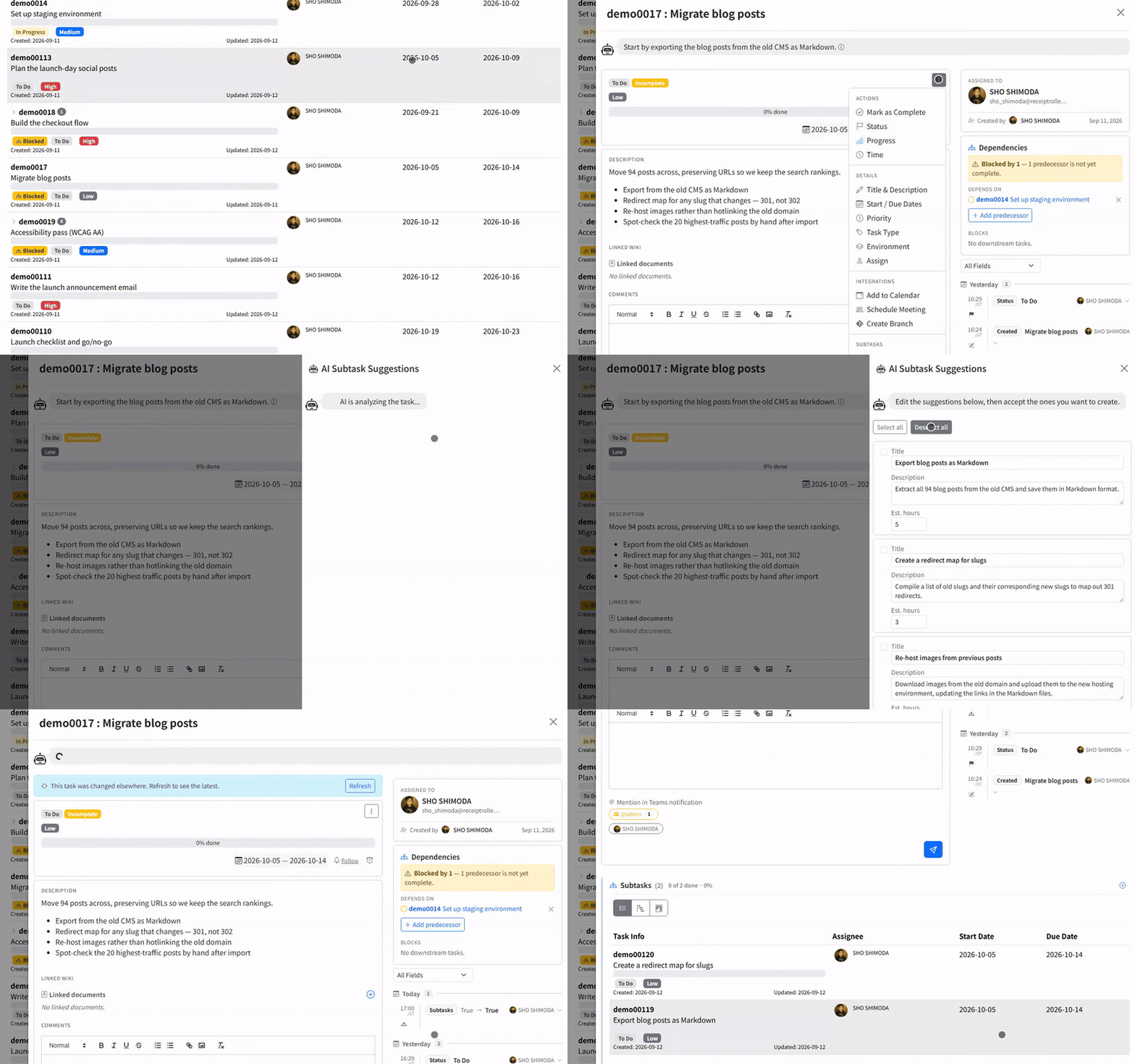
- Resumo da tarefa. Ao abrir uma tarefa, você vê uma breve leitura gerada por IA da situação da tarefa, em um balão de fala no topo — uma orientação, não uma alteração na tarefa.
- IA: Sugerir subtarefas. No menu de ações da tarefa, escolha IA: Sugerir subtarefas. O painel Sugestões de subtarefas por IA propõe uma divisão; edite as linhas, use Selecionar tudo / Desmarcar tudo e depois pressione Criar subtarefas selecionadas. Nada é criado até você pressionar esse botão.
- Assistentes de IA via MCP (um padrão aberto que permite que ferramentas como Claude ou ChatGPT se conectem aos seus aplicativos) podem ler e atualizar tarefas em seu nome — consulte Conectando assistentes de IA via MCP.
Referência rápida
| O quê | Quando acontece | Quem recebe |
|---|---|---|
| Resumo diário | Nos dias da semana e no horário que você escolheu; no máximo uma vez por dia | Você — por e-mail e/ou mensagem no Teams |
| Lembrete de prazo | Uma vez, com a antecedência definida antes da data de vencimento da tarefa | O responsável pela tarefa |
| Resumo de IA / subtarefas sugeridas | Quando você abre a tarefa ou pede sugestões | Exibidos no aplicativo; as subtarefas só passam a existir depois que você confirma |
Configure o resumo uma vez, coloque um sino nas tarefas que realmente não podem atrasar e deixe a IA cuidar do primeiro rascunho do trabalho repetitivo — você continua no controle de tudo o que ela toca.