フィルターパネルには 3 つの役割があります。タスク一覧を絞り込むこと、よく使う条件の組み合わせを保存すること、そしてその結果のビューをリンクとして共有することです。タスク一覧の上にあるじょうごのアイコンから開きます。
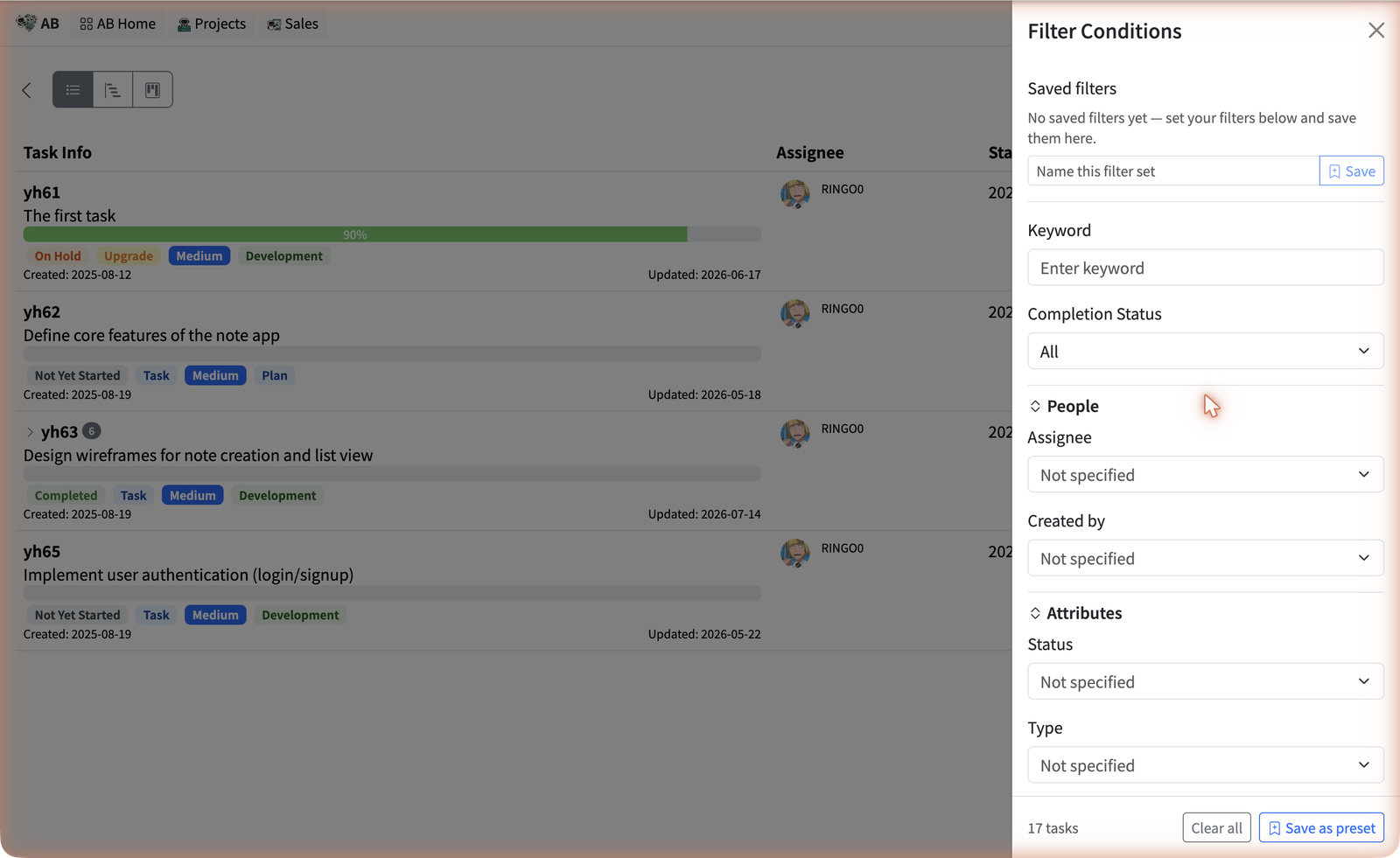
指定できる条件
条件は折りたためるセクションにまとめられています。各セクションにはこのセクションの条件を解除があるので、他を残したまま 1 つのまとまりだけ外せます。
| セクション | 条件 |
|---|---|
| (最上部) | キーワード — タスクのタイトルと説明を検索します。完了ステータス — 全て、完了のみ、未完了のみ。 |
| メンバー | 担当者と作成者。 |
| 属性 | ステータス、タイプ、環境、優先度。はじめの 3 つは、プロジェクト独自のワークフローの一覧から来ています。 |
| 日付 | 開始日、期限、作成日、更新日。 |
| 詳細設定 | 親タスクID — 指定したタスクのサブタスクだけを表示します。除外されたタスクを表示 — 除外されたタスクは、ここにチェックを入れるまで表示されません。 |
適用した条件は、一覧の上の適用中のフィルター:の行にチップとして並びます。それぞれに × が付いているので、パネルを開き直さずに 1 つだけ外せます。パネルの下部には該当件数がその場で表示され、同じフィルターがリスト・ガント・カンバンの各表示に反映されます。
よく使う条件の組み合わせを保存する
同じフィルターを何度も組み立て直しているなら —「自分の未解決のバグ」「今スプリント、未割り当て」など — 一度保存しておけば、次からはワンクリックで適用できます。
- フィルターパネルで、必要な条件を設定します。
- パネル上部のフィルター名を入力に名前を入力します(40 文字まで)。
- 保存をクリックします — パネル下部のプリセットとして保存でも同じことができます。
- 保存済みフィルターのチップをクリックすれば、いつでも適用できます。いま使っている保存済みフィルターのチップは強調表示されます。
すでにある名前で保存すると、2 つ目が増えるのではなく、その保存済みフィルターが更新されます — パネルの表示も「…」を保存しました。ではなく「…」を更新しました。になります。削除するには、チップの × をクリックして確認します。
フィルター済みのビューを共有する
適用中のフィルターのチップの横にリンクのアイコンがあります — このフィルター済みビューへのリンクをコピーです。クリックすると URL がクリップボードに入り、リンクをコピーしましたと短く表示されます。Teams のメッセージに貼れば、開いた人には同じように絞り込まれたタスク一覧が表示されます。
並び順と件数
並び替えはフィルターとは別で、フィルターのアイコンの隣のコントロールで行います。期限、開始日、作成日、優先度、ステータスで、昇順・降順に並べられます。パネル下部のタスク件数は常に適用中のフィルターを反映するので、何も書き出さずに「実際に未解決なのは何件か」を素早く確かめる手段になります。
タスクが見当たらないときはパネルを解除し、何度も組み立て直すフィルターは保存し、共有リンクが運ぶのは条件だけで保存済みフィルターは運ばれないことを覚えておいてください。