
AB Projects の デイリーダイジェスト は、アプリが あなたに 送るまとめです — あなたが書いて提出するステータスレポートではありません。曜日と時刻を選んでおけば、最も急ぎの未完了タスクの一覧がメールまたは Teams のメッセージで届き、その日の残りの定型的な手間は AI が減らしてくれます。
ダイジェストが届くのは 1 日に最大 1 通で、オンにした曜日だけです。 設定した時刻からおよそ 45 分以内に、あなたのタイムゾーンで届きます。今日届かなかった場合のよくある原因は、設定 → タスクのリマインダー で今日の曜日がオフになっていることです。
ダイジェストの内容
あなたの 上位の未完了タスク です — 所属するすべてのプロジェクトから最大 10 件を集め、期日順に並べ、期限切れの作業には印を付けます。各タスクは Microsoft Teams 内のタスクに直接リンクしています(プロジェクトがチャネルに連携されていない場合は Web アプリにリンクします)。メール版の冒頭には、最初に注目すべきことを示す短い AI 作成の 「Today's focus」 メモも入ります。
ダイジェストは全体像の一部です。 チャネルカード、メンション、リマインダーについては 通知とリマインダー で説明しています。
オンにする手順
- 設定を開きます。 AB Projects の個人用アプリで 設定 タブに移動します(場所が分からない場合は 画面の見方 をご覧ください)。
- タスクのリマインダー セクションを探します。 ダイジェストを受け取りたい曜日をオンにし、曜日ごとに配信時刻を設定します。
- 配信方法を選びます。 メール、Teams のメッセージ、またはその両方を選びます。どちらも選ばなかった場合でもダイジェストが届くよう、AB は既定でメールを使います。
タスクごとの期日リマインダー
ダイジェストとは別に、どのタスクにも一度きりのリマインダーを設定できます。タスクの詳細パネルで ベルアイコン(「期限前にリマインド」)を選び、期日の 15 minutes、1 hour、4 hours、1 day、3 days、1 week 前から通知のタイミングを選びます — または Off にします。
- リマインダーは、メールまたは Teams のメッセージ、あるいはその両方でタスクの 担当者 に届きます(配信方法はダイジェストと同じ設定です)。
- 通知は 一度だけ です。期日が変わると、新しい期限に合わせてリマインダーが自動的に再設定されます。
- 期限がすでに過ぎている場合は送られません — すでに遅れていることについての通知は届きません。
期日そのものの設定については 期日と優先度の設定 をご覧ください。
1 日を通じた AI のサポート
ダイジェストの合間にも、AI が小さく、常に目に見える形で手助けします — そして、あなたの確認なしにタスクを変更することはありません。
- タスクの要約。 タスクを開くと、そのタスクの現状を AI が短くまとめたものが、上部の吹き出しに表示されます — 状況をつかむためのもので、タスクを変更するものではありません。
- AI: サブタスク提案。 タスクのアクションメニューから AI: サブタスク提案 を選びます。AIサブタスク提案 パネルが分解案を示します。行を編集し、すべて選択 / すべて解除 を使ってから、選択したサブタスクを作成 を押します。このボタンを押すまで何も作成されません。
- MCP 経由の AI アシスタント(Claude や ChatGPT などのツールをアプリに接続するためのオープン標準)は、あなたの代わりにタスクを読み取ったり更新したりできます — MCP で AI アシスタントを接続する をご覧ください。
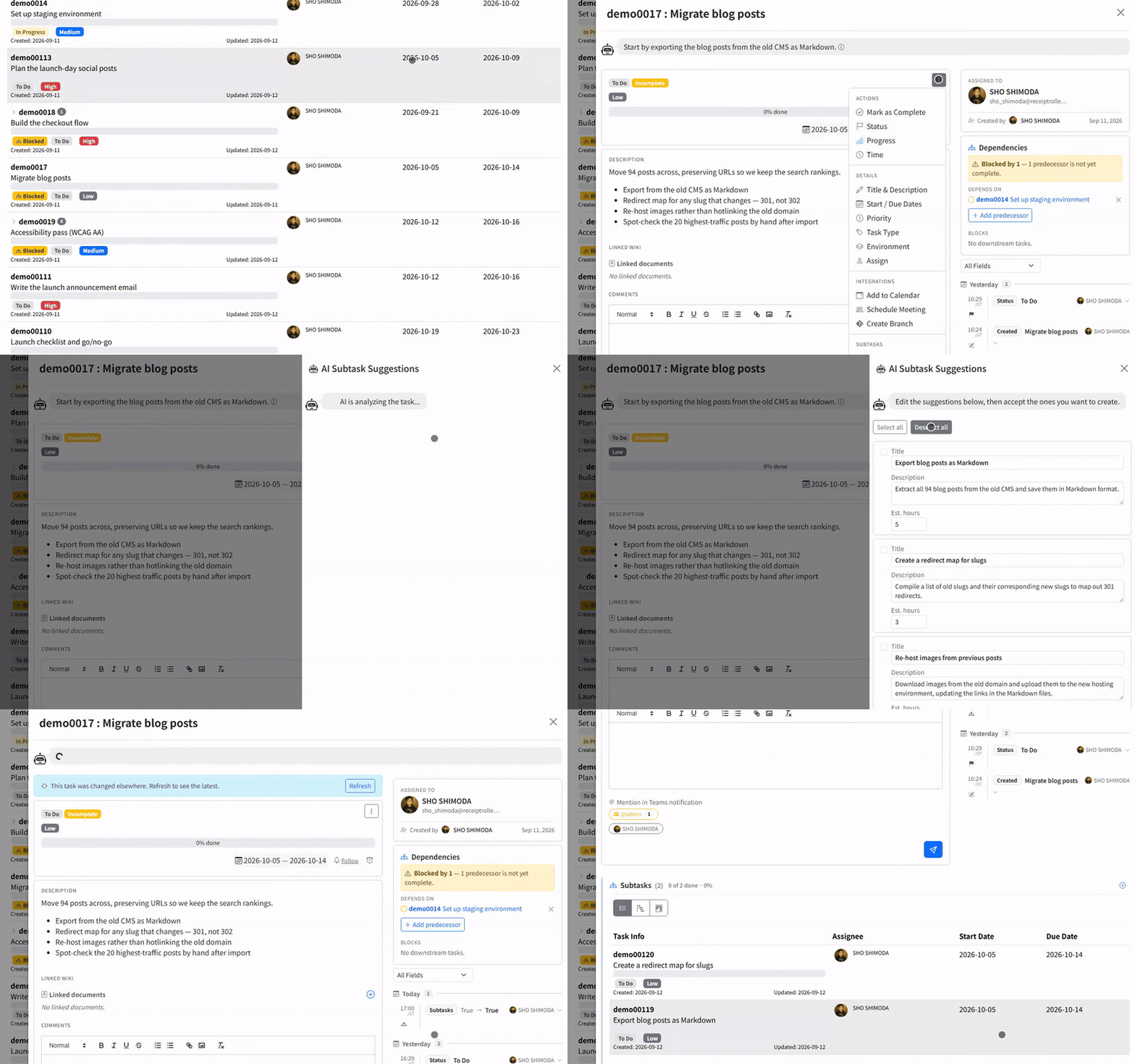
「提案を生成できませんでした」と表示された場合、タスクの情報が少なすぎて分解できません — 説明のないタイトルだけのタスクでは、たいていそうなります。期待する成果や関係する要素について数行書き足してから、再提案する を押してください。
AI 機能の全体を知りたいですか? このページでは日々の手助けを扱っています。Teams ボットや会議からのタスク抽出を含む AB Projects のすべての AI 機能は、AB Projects の AI サポート機能 にまとめています。
早見表
| 内容 | タイミング | 受け取る人 |
|---|---|---|
| デイリーダイジェスト | 選んだ曜日と時刻に。1 日に最大 1 回 | あなた — メールまたは Teams のメッセージ、あるいは両方 |
| 期日リマインダー | タスクの期日から設定した時間だけ前に、一度だけ | タスクの担当者 |
| AI の要約 / 提案されたサブタスク | タスクを開いたとき、または提案を依頼したとき | アプリ内に表示。サブタスクはあなたが確認して初めて作成されます |
ダイジェストは一度設定するだけ。本当に遅らせられないタスクにはベルを付け、面倒な作業の下書きは AI に任せましょう — AI が触れるものはすべて、あなたが最終的に判断します。