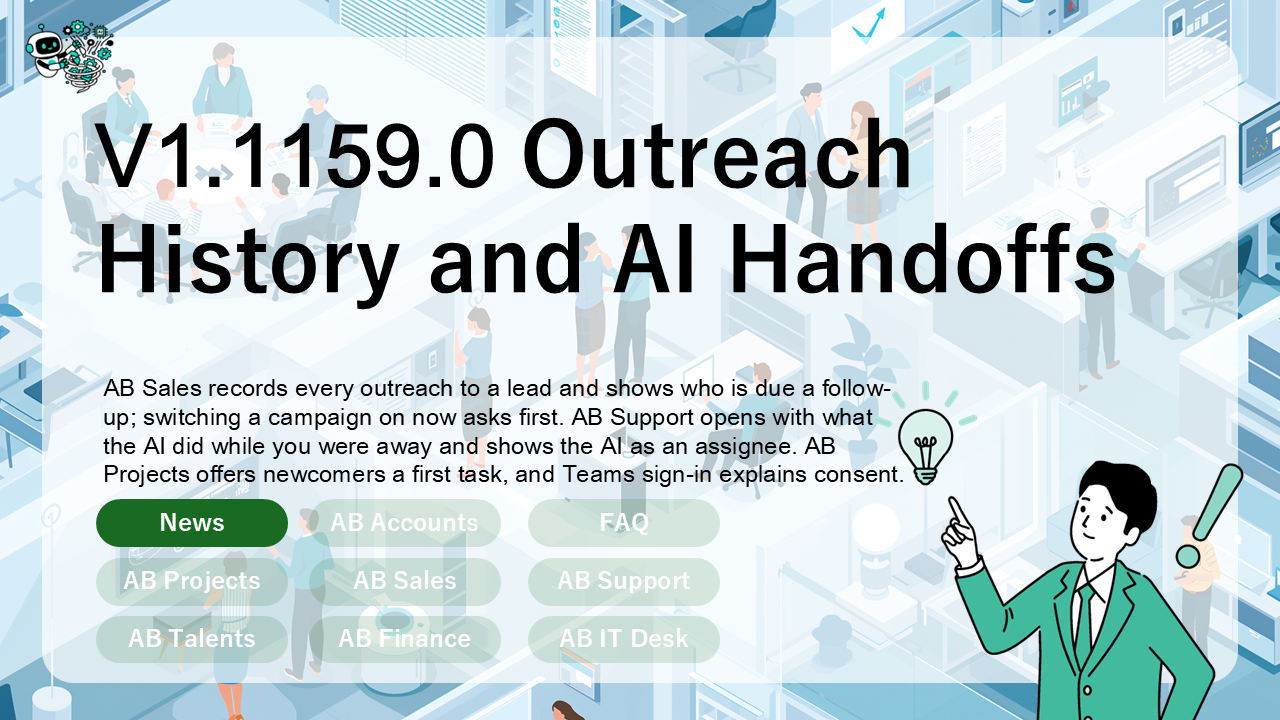
Depuis la 1.1035.0, AB Sales enregistre chaque contact avec un prospect — par e-mail, formulaire web, e-mail externe, réunion ou appel — et vous dit qui est à relancer aujourd’hui. AB Support s’ouvre sur ce que l’IA a fait pendant votre absence, et affiche l’IA comme responsable des tickets qu’elle prend en charge. AB Projects propose une première tâche aux nouveaux venus au lieu d’un écran vide, et la connexion depuis Microsoft Teams s’explique désormais quand Microsoft demande un consentement.
AB Sales : chaque contact avec un prospect, et quand le relancer
Le statut Contacté d’un prospect dit seulement que vous l’avez contacté une fois. Chaque prospect a désormais un historique d’Interactions : chaque contact, ce qui en est ressorti, et quand relancer ensuite.
- Les e-mails s’enregistrent d’eux-mêmes. Chaque e-mail qu’AB Sales envoie à un prospect — depuis le prospect, en réponse IA, comme étape de campagne ou depuis un assistant IA — apparaît tout seul sur le prospect, et une étape de campagne indique sa campagne et son étape.
- Consignez le reste. Consigner une interaction enregistre un formulaire web, un e-mail externe, une réunion ou un appel, avec le résultat : a répondu, documentation demandée, réunion planifiée, a décliné, non distribué, désabonné ou pas de réponse.
- Une réponse arrête la campagne. AB Sales ne voit pas une réponse à votre formulaire web ni à un e-mail envoyé depuis Outlook. Enregistrez-la, et la campagne du prospect cesse de lui écrire.
- La campagne suggère la date suivante. Choisissez une campagne en consignant une interaction, et l’étape suivante et sa date de relance se remplissent d’elles-mêmes d’après les jours d’attente de la campagne.
- Qui relancer aujourd’hui. La liste Prospects affiche pour chaque prospect la dernière interaction, la date de relance et le dernier résultat, et Relance à faire liste les prospects dont la date est arrivée, les plus urgents d’abord.
- Activer une campagne demande d’abord confirmation. Enregistrer une campagne comme active indique désormais à combien de prospects existants elle enverrait un e-mail, et combien par jour, avant que quoi que ce soit ne parte — et propose de l’enregistrer désactivée à la place.
Les e-mails passés et les envois de campagne ont été ajoutés à chaque prospect : l’historique commence donc complet. Tous les détails sont dans Interactions : chaque fois que vous avez contacté un prospect, et quand le relancer.
AB Sales : droit à vos données
- Les listes s’ouvrent sur les enregistrements. Sur Prospects et Clients, les graphiques se trouvent derrière un bouton Analyses au lieu de repousser le premier prospect tout en bas de la page.
- Un premier prospect pour les nouveaux venus. Une personne qui découvre AB Sales voit sur l’écran d’accueil une carte pour ajouter son premier prospect, au lieu de cases vides et des données d’exemple.
- Des chiffres qui concordent. Les montants s’affichent dans la devise de l’espace de travail, les chiffres qui comptent des commandes disent désormais commandes, et le pipeline de prospects du tableau de bord tombe juste avec le total.
- Une page prospect plus calme. Une seule action principale, et chaque ligne dit ce qu’elle est.
- L’automatisation lâche prise. L’Agent ne réessaie plus, toutes les quelques minutes, un prospect auquel il n’a aucun moyen d’écrire.
AB Support : ce que l’IA a fait pendant votre absence
- L’accueil s’ouvre dessus. While you were away (pendant votre absence) commence par les tickets que l’IA a transmis et qui attendent quelqu’un, puis indique à combien de questions elle a répondu, sur combien de tickets. Chaque ligne ouvre exactement les tickets qu’elle a comptés.
- L’IA est un responsable. Un ticket que l’IA prend en charge affiche AI (IA) comme responsable, avec son propre filtre AI dans la boîte de réception. Unassigned (non attribué) signifie désormais personne, ce nombre baisse donc.
- Reprendre un ticket est enregistré. Répondre depuis la page du ticket ou y affecter quelqu’un reprend le ticket à l’IA, et l’historique du ticket indique qui l’a repris et pourquoi.
- Un seul « Needs a reply » (réponse attendue). La même notion avait cinq noms et quatre règles. Il n’y en a plus qu’un, et il laisse de côté les tickets que l’IA traite encore.
- Votre support répond à partir de vos sources. L’IA d’un support n’utilise un centre d’aide que si le support en désigne un.
- Les tickets d’abord sur téléphone, avec les filtres derrière un bouton, et des paramètres du support qui se lisent dans l’ordre — l’e-mail se configure en trois étapes numérotées.
AB Projects : une première tâche, et des écrans qui disent ce qu’ils veulent dire
- Une première tâche, pas « Tout est clair ». Une personne qui n’a jamais eu de tâche s’en voit proposer une sur l’écran d’accueil : un titre, une échéance en fin de semaine, et Ajouter la tâche. Si l’équipe a déjà du travail, l’écran indique que rien ne lui est encore attribué et y renvoie. Une semaine calme pour tous les autres affiche toujours « Tout est clair ».
- Mon travail compte juste. Les tuiles comptent sur tous les projets, pas seulement les 100 premiers, et chacune ouvre les tâches qu’elle compte.
- La raison est visible. L’historique des modifications affiche la raison de chaque modification sans ouvrir l’entrée, et les fils d’activité nomment le statut vers lequel une tâche est passée, avec la raison, au lieu de « déplacée ».
- Les tâches terminées ne sont pas en retard. La liste ne signale plus une tâche terminée dont la date est passée.
- Plus facile de s’y retrouver. La vue Gantt s’ouvre sur le travail en cours, Esc ferme le panneau de tâche, chaque page de projet a le même menu de projet, et la page Projets affiche vite ses premières cartes, le reste à la demande.
Se connecter depuis Microsoft Teams
- Le consentement, expliqué d’abord. Quand Microsoft a besoin de votre autorisation, un court écran explique à quoi sert la connexion avant que la demande de Microsoft n’apparaisse. Si vous fermez la demande par erreur, Réessayer la fait revenir.
- Quand seul un administrateur peut approuver, l’écran le dit et vous donne une demande toute prête à lui envoyer, avec un lien qui lui indique si cela a fonctionné.
- Moins de faux départs. Une connexion qui échoue une fois est retentée avant que vous ne voyiez une erreur.
- Les liens entre onglets changent d’onglet dans Microsoft Teams, au lieu d’ouvrir l’autre page à l’intérieur de celle où vous étiez.
Les corrections discrètes
- La barre du haut parle votre langue, et non celle de la première personne à avoir ouvert l’application après une mise à jour.
- Tous les espaces de travail apparaissent sur les pages qui les listent ou les comptent, pas seulement les 100 premiers.
- Chaque bouton fait d’une seule icône a un nom qu’un lecteur d’écran peut prononcer, dans les trois produits.
- Les paramètres et la boîte de réception d’AB Support s’ouvrent dans un navigateur au lieu de vous renvoyer vers Mon travail.
- La page Projets trie par ordre décroissant quand vous le demandez, et Esc dans une liste de filtres la ferme.
- Une adresse qui ne mène nulle part affiche désormais une page qui le dit.
Comme toujours, AB Projects, AB Sales et AB Support se mettent à jour automatiquement — rien à installer. Si quelque chose vous semble anormal une fois la nouvelle version arrivée chez vous, l’équipe n’est qu’à un message.