
サブタスクを使うと、大きなタスクを小さな単位に分け、それぞれを個別に割り当て、スケジュールし、話し合い、完了できます。親タスクは関連する作業をひとまとめにし、サブタスク全体の進捗を表示します。
サブタスクの追加方法を選ぶ
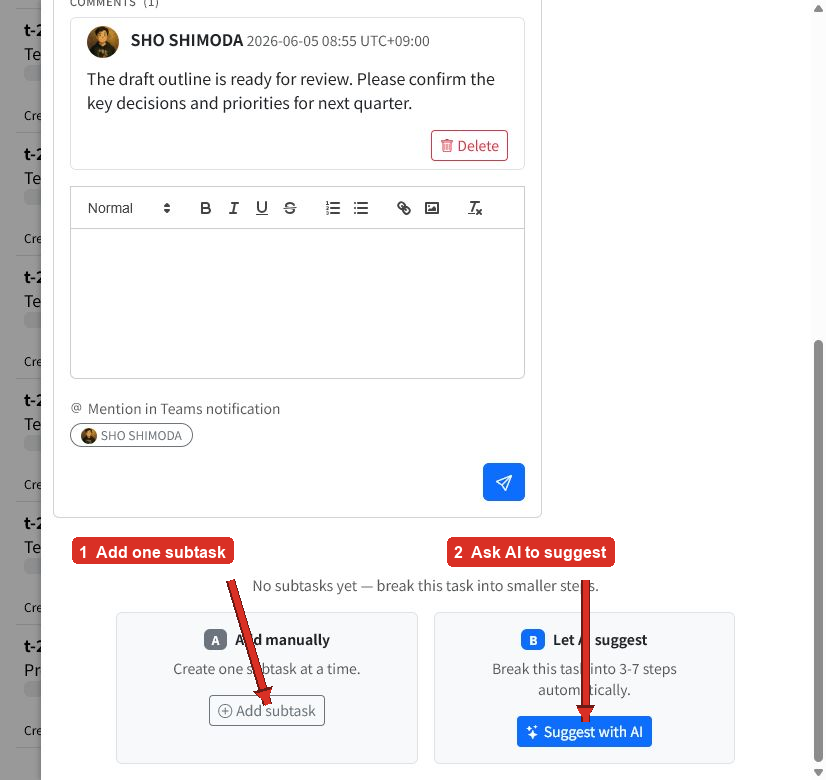
- 親にしたいタスクを開きます。
- タスク詳細パネルの一番下までスクロールします。
- サブタスクを追加 を選ぶと、タスクを 1 件作成または追加できます。
- 作業を複数のステップに分けるのを手伝ってほしいときは、AI で提案 を選びます。
次に行う作業がすでに分かっているときは手動で作成します。タスクにまず骨組みが必要なときは、AI の提案が役立ちます。
新しいサブタスクを作成する
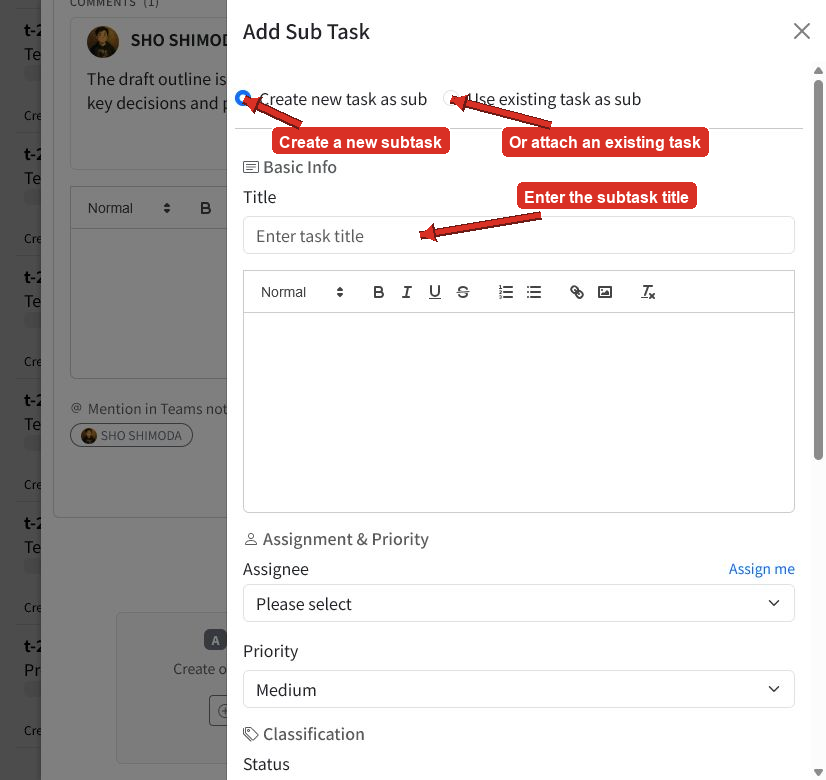
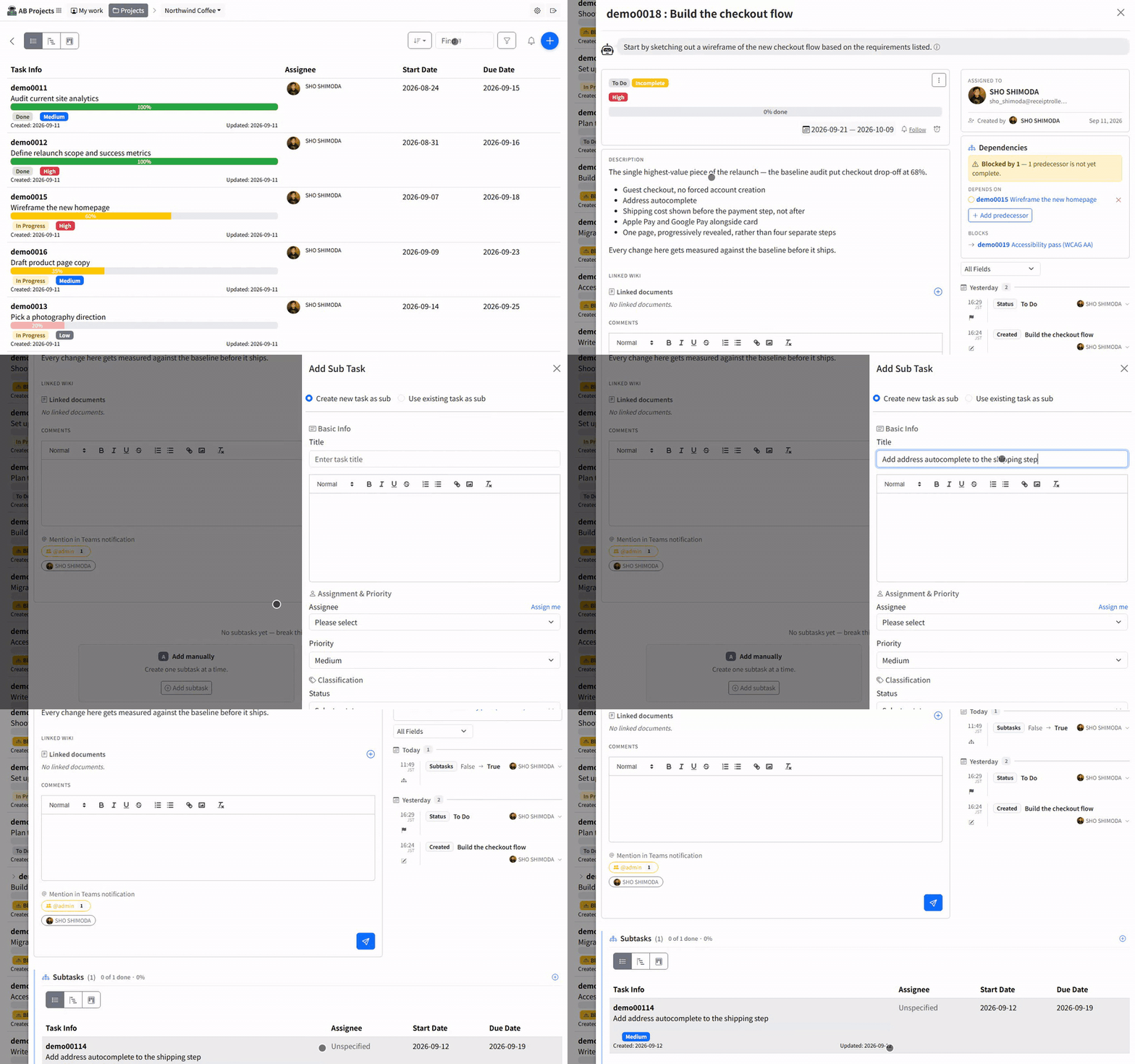
- サブタスクを追加 を選びます。
- 新しいタスクをサブタスクとして作成 を選択したままにします。
- 分かりやすいタイトルと説明を入力します。
- 必要に応じて、担当者、優先度、分類、日付、見積もりを設定します。
- 保存 を選びます。
サブタスクは、独自の詳細、日付、コメント、担当者、履歴を持つ完全なタスクです。
既存のタスクを追加する
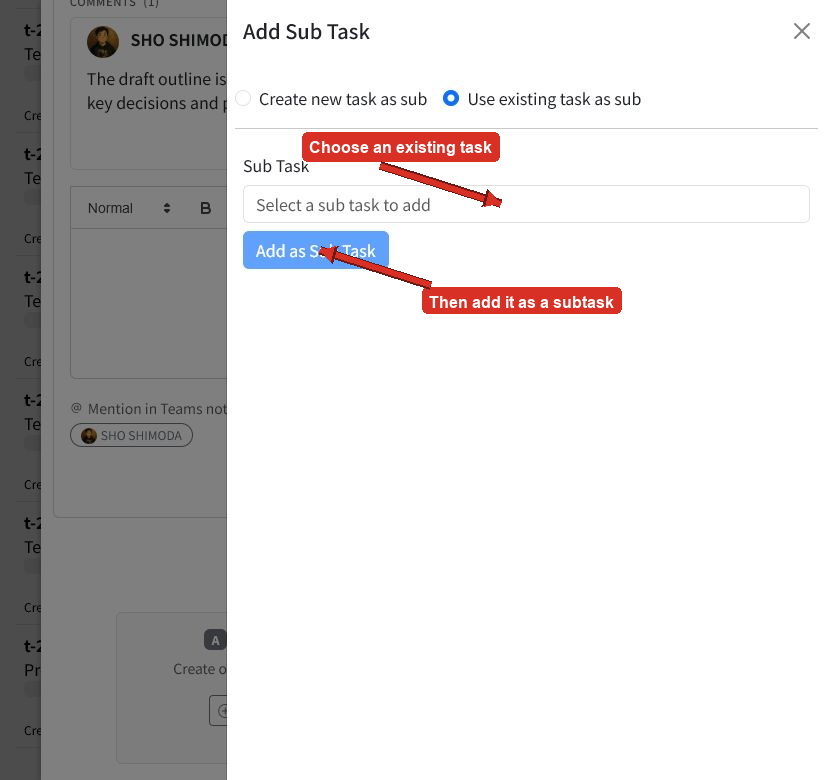
- サブタスクを追加 を選びます。
- 既存のタスクをサブタスクとして追加 を選びます。
- 追加したいタスクを探して選択します。
- サブタスクとして追加 を選びます。
トップレベルのタスクとして作成した作業を、後からより大きな親タスクの下にまとめたいときに便利です。
AI に分解案を提案させる
AI で提案 を選び、続けて サブタスクを提案する を選びます。AB が親タスクを分析し、確認用に、より小さく実行しやすいタスクを提案します。タイトルが明確で説明が詳しいほど、よい提案が得られます。提案が生成されないときは、親タスクに詳細を追加してからもう一度お試しください。
AI が生成した提案は、作成する前に確認してください。タイトル、割り当て、日付などのタスク詳細は、作成後に必要に応じて調整できます。
タスクの階層を確認する
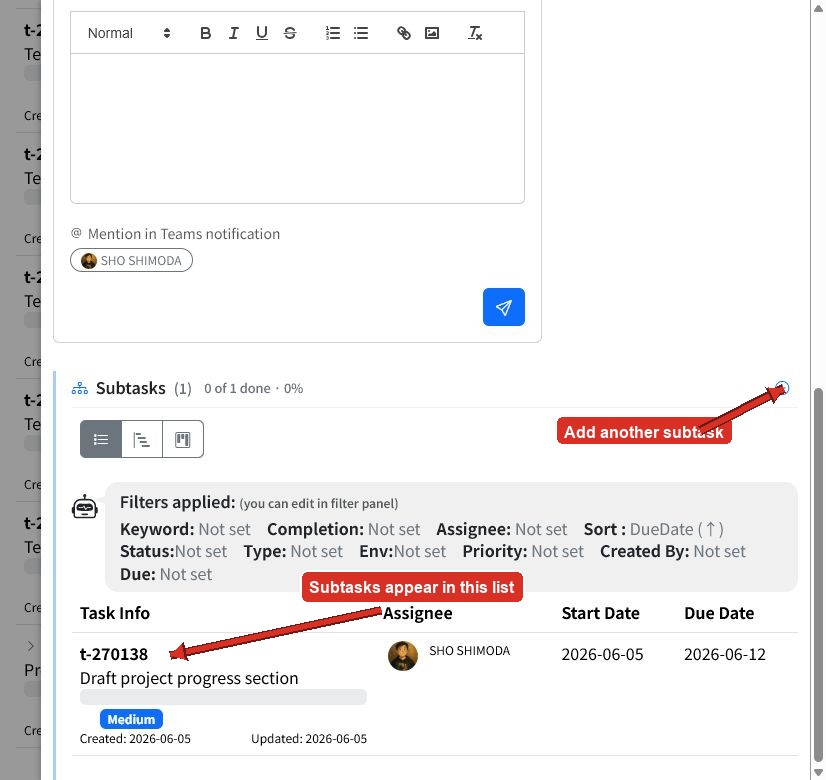
サブタスクを作成または追加すると、親タスクの サブタスク セクションに表示されます。このセクションには、完了したサブタスクの数と、全体の完了率が表示されます。
一覧からサブタスクを選ぶと、その詳細パネルが開きます。別のサブタスクを追加するには、「サブタスク」見出しの横にあるプラスボタンを使います。
関連する作業を計画する
親タスクとサブタスクの構造を使って、関連する作業をまとめましょう。各サブタスクに担当者と日付を設定すると、責任とタイミングが明確になります。ある作業が別の作業の完了まで本当に始められない場合は、日付だけに頼らず 依存関係 として記録してください — 依存関係を設定すると、待っている側のタスクに 「N件によりブロック」 の警告が、かんばんのカードに ブロック中 バッジが表示され、ガントのタイムラインには矢印が引かれます。
スケジュールの立て方については 期日と優先度の設定 をご覧ください。
ヒント
- 細かいチェックリスト的な作業ではなく、明確な成果物を単位にサブタスクを作成しましょう。
- 作業の各部分を担当する人にサブタスクを割り当てましょう。
- AI の提案やチームへの文脈共有のために、親タスクには十分な詳細を書いておきましょう。
- 親の「サブタスク」セクションを定期的に確認し、終わっていない作業を見つけましょう。
- 作業がすでに存在する場合は、重複して作成せず既存のタスクを追加しましょう。
- 未完了のサブタスクがあると親タスクは完了できませんが、満たされていない 依存関係 は警告するだけである点を覚えておきましょう。
次のステップ
タスクのコメントとメンション で作業について話し合う方法を学ぶか、タスクのステータスとワークフロー に進みましょう。