
Les notifications d'AB Projects se règlent avec quatre réglages distincts — et celui qui semble le plus tentant, les interrupteurs du canal Teams du projet, fait taire les publications pour tout le canal, pas seulement pour vous. Cette page explique comment modifier ce que vous recevez ; pour la liste de tout ce qu'AB Projects peut envoyer, voir Notifications et rappels.
Les quatre réglages en un coup d'œil
| Réglage | Concerne | Qui le modifie | Où |
|---|---|---|---|
| Récapitulatif de tâches | Vous seul | Vous | Paramètres → Rappels de tâches |
| Rappel d'échéance par tâche | La personne assignée à la tâche | Toute personne pouvant modifier la tâche | Icône de cloche du panneau de détail de la tâche |
| Suivi des tâches | Vous seul | Vous | Bouton Suivre à côté du titre de la tâche |
| Publications dans le canal Teams | Tout le canal lié | Propriétaires et administrateurs du projet | Paramètres du projet → Intégrations |
Votre récapitulatif de tâches (Paramètres → Rappels de tâches)
Le récapitulatif est un résumé périodique de vos principales tâches ouvertes — jusqu'à dix, classées par date d'échéance, avec les tâches en retard signalées. Chaque membre gère le sien.
- Ouvrez l'onglet Paramètres et trouvez la carte Rappels de tâches.
- Choisissez un mode d'envoi sous Méthode de notification : E-mail, Teams (conversation privée) ou les deux.
- Choisissez votre planning. Activez (On) ou désactivez chaque jour de la semaine — activer un jour lui attribue aussitôt un rappel à 09:00 — puis ajoutez d'autres heures pour ce jour avec le bouton (jusqu'à 30 heures de rappel au total).
- Cliquez sur Enregistrer les rappels. Rien sur cette carte ne s'applique tant que vous ne l'avez pas fait ; le compteur au-dessus du bouton indique combien d'heures vous avez planifiées.
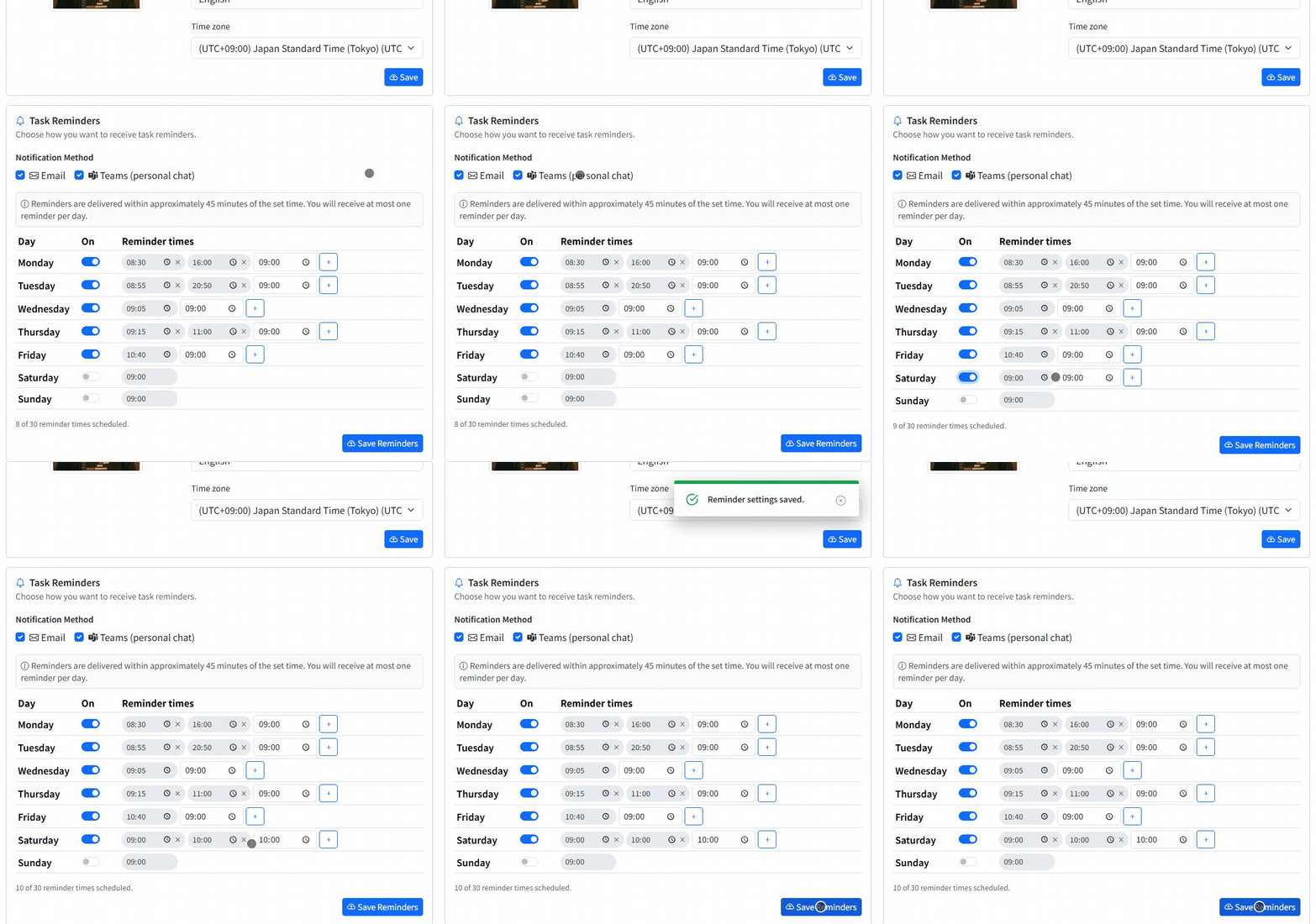
Les rappels arrivent dans les 45 minutes environ suivant chaque heure définie, dans votre fuseau horaire — réglez-le dans la carte Profil juste au-dessus (voir Modifier votre profil et votre icône). Désactiver tous les jours arrête simplement le récapitulatif.
Rappels d'échéance par tâche
Pour une échéance que vous ne pouvez vraiment pas manquer, définissez un rappel ponctuel sur la tâche elle-même : ouvrez la tâche et cliquez sur l'icône de cloche à côté de ses dates. Sous Me rappeler avant l'échéance, choisissez 15 minutes, 1 hour, 4 hours, 1 day, 3 days ou 1 week (ou Off).
- Le rappel est envoyé à la personne assignée à la tâche, par conversation privée Teams et par e-mail, avec le délai choisi avant l'échéance.
- Si l'échéance change, le rappel se réarme sur la nouvelle échéance.
- Une tâche sans personne assignée ne prévient personne — assignez-la d'abord.
Suivre des tâches et la cloche de l'application
À côté de chaque titre de tâche se trouve un bouton Suivre. Vous suivez automatiquement les tâches que vous créez, qui vous sont assignées ou dans lesquelles vous êtes @mentionné ; cliquez sur Suivre pour vous abonner à n'importe quelle autre tâche, ou sur Suivi pour arrêter.
Les personnes qui suivent une tâche reçoivent des notifications dans l'application pour les changements de statut et les achèvements, ainsi que pour les nouveaux commentaires. Elles sont regroupées sous l'icône de cloche de la barre d'outils Tâches, avec un badge indiquant le nombre de non-lues, une action Tout marquer comme lu et un lien direct vers la tâche.
Les publications du projet dans le canal Teams (propriétaires et administrateurs)
Lorsqu'un projet est lié à un canal Teams, le bot AB y publie les mises à jour des tâches pour toute l'équipe. Les propriétaires et administrateurs du projet peuvent réduire ce flux par catégorie : ouvrez le projet, faites défiler jusqu'à Intégrations et trouvez Notifications du canal Teams.
- L'interrupteur principal — Publier les mises à jour des tâches dans le canal Teams lié — active ou désactive toutes les publications.
- En dessous, décochez une catégorie pour faire taire uniquement ces publications : Nouvelles tâches (créées ou ajoutées comme sous-tâches) ; Statut, progression et terminer/rouvrir ; Changements d'affectation ; Planification (date de début, échéance, heure, rappels) ; Détails (titre, description, priorité, type, environnement) ; Nouveaux commentaires.
- Tout est activé par défaut, et les modifications sont enregistrées immédiatement.
Ce qui n'est pas configurable dans AB Projects
- La mise en sourdine personnelle par événement — vous ne pouvez pas masquer, par exemple, les « changements d'affectation » pour vous seul tandis que le canal continue de les publier.
- Les alertes de @mention — lorsque quelqu'un vous mentionne, l'alerte elle-même provient de Microsoft Teams ; vous la réglez donc dans les paramètres de notification de Teams, pas dans AB Projects.
Si votre équipe a besoin de plus de contrôle ici, dites-le-nous via Demandes de fonctionnalités et signalements de bugs dans l'onglet Paramètres — cela nous aide réellement à prioriser.
En résumé : utilisez le récapitulatif pour votre rythme personnel, les rappels d'échéance et le suivi pour les tâches qui comptent le plus pour vous, et laissez les interrupteurs du canal aux administrateurs du projet.