Votre nom et votre photo dans AB Projects sont au départ une copie de votre profil Microsoft 365, mais après cette première connexion, ils deviennent indépendants — les modifier dans AB Projects ne change jamais votre compte Microsoft, et modifier votre compte Microsoft ne met pas à jour AB Projects.
Contenu de votre profil
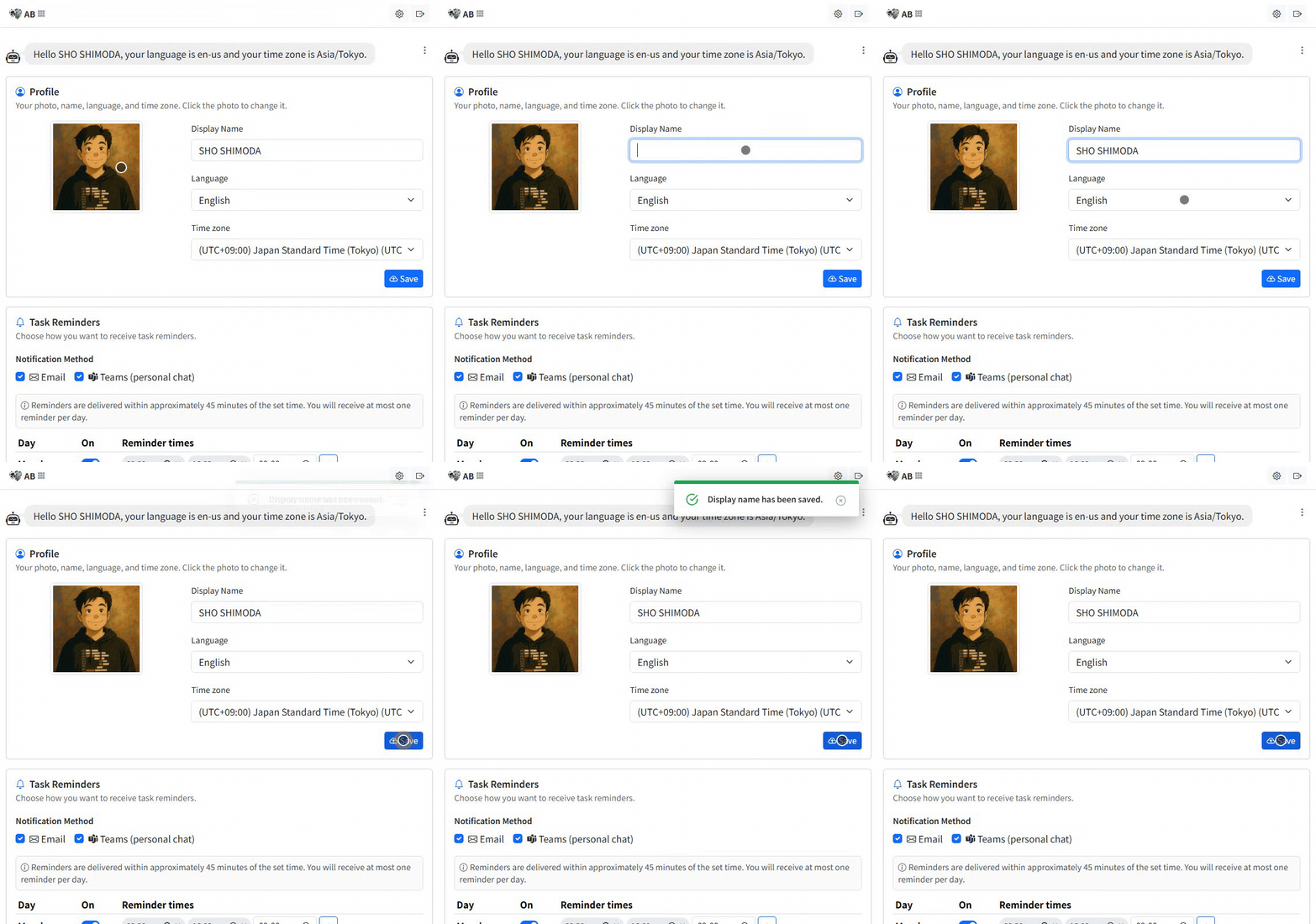
La carte Profil se trouve en haut de l’onglet Paramètres. Vous seul pouvez modifier votre propre profil.
| Paramètre | Ce qu’il contrôle |
|---|---|
| Photo | L’image que vos coéquipiers voient à côté de votre nom. Cliquez directement sur la photo pour la changer (un fichier image de 2 Mo maximum). |
| Nom d’affichage | Le nom présenté à votre équipe partout dans AB Projects. |
| Langue | La langue de l’interface — voir Paramètres de langue et de région. |
| Fuseau horaire | Le moment où arrivent vos rappels de tâches — voir Préférences de notification. |
Modifier votre profil, étape par étape
- Ouvrez l’onglet Paramètres. Dans Teams : barre latérale → AB Projects → Paramètres. Dans le navigateur : blz.actionbridge.io → Paramètres (voir Plateformes prises en charge pour tous les points d’accès).
- Changez votre photo. Cliquez sur votre photo actuelle et choisissez un fichier image (2 Mo maximum). Elle est téléversée immédiatement — sans étape d’enregistrement — et vos coéquipiers la voient à mesure que leurs vues s’actualisent.
- Modifiez votre nom. Saisissez le nom souhaité dans Nom d’affichage.
- Réglez la langue et le fuseau horaire avec les listes déroulantes Langue et Fuseau horaire.
- Cliquez sur Enregistrer. Contrairement à la photo, votre nom, votre langue et votre fuseau horaire ne s’appliquent que lorsque vous appuyez sur le bouton Enregistrer en bas de la carte Profil.
Où apparaissent votre nom et votre photo
Dans les listes de tâches et le panneau de détail des tâches, les commentaires et les @mentions, les vues Kanban et Gantt, ainsi que sur les Adaptive Cards (les cartes de mise à jour interactives que publie le bot AB) dans le canal Teams lié — voir Notifications et rappels pour savoir ce qui est publié. Un nom et une photo reconnaissables montrent clairement qui est responsable de quoi et qui en discute.
Conseils
- Utilisez un portrait net ou un avatar simple pour être facile à repérer dans les listes d’assignation et de mentions.
- Si votre nom est arrivé de Microsoft 365 sous une forme qui ne vous convient pas (par exemple NOM, Prénom), remplacez simplement le Nom d’affichage ici.
- Vérifiez votre fuseau horaire avant toute chose — la plupart des signalements du type « mon rappel est arrivé à une heure bizarre » s’expliquent par un mauvais fuseau horaire.
Une fois configuré, votre profil vous suit dans tous vos projets — une minute passée ici rend les tableaux de toute votre équipe plus lisibles.