Le panneau de filtres fait trois choses : il restreint la liste des tâches, il enregistre un jeu de conditions que vous utilisez souvent, et il partage la vue obtenue sous forme de lien. Ouvrez-le avec l’icône d’entonnoir au-dessus de la liste des tâches.
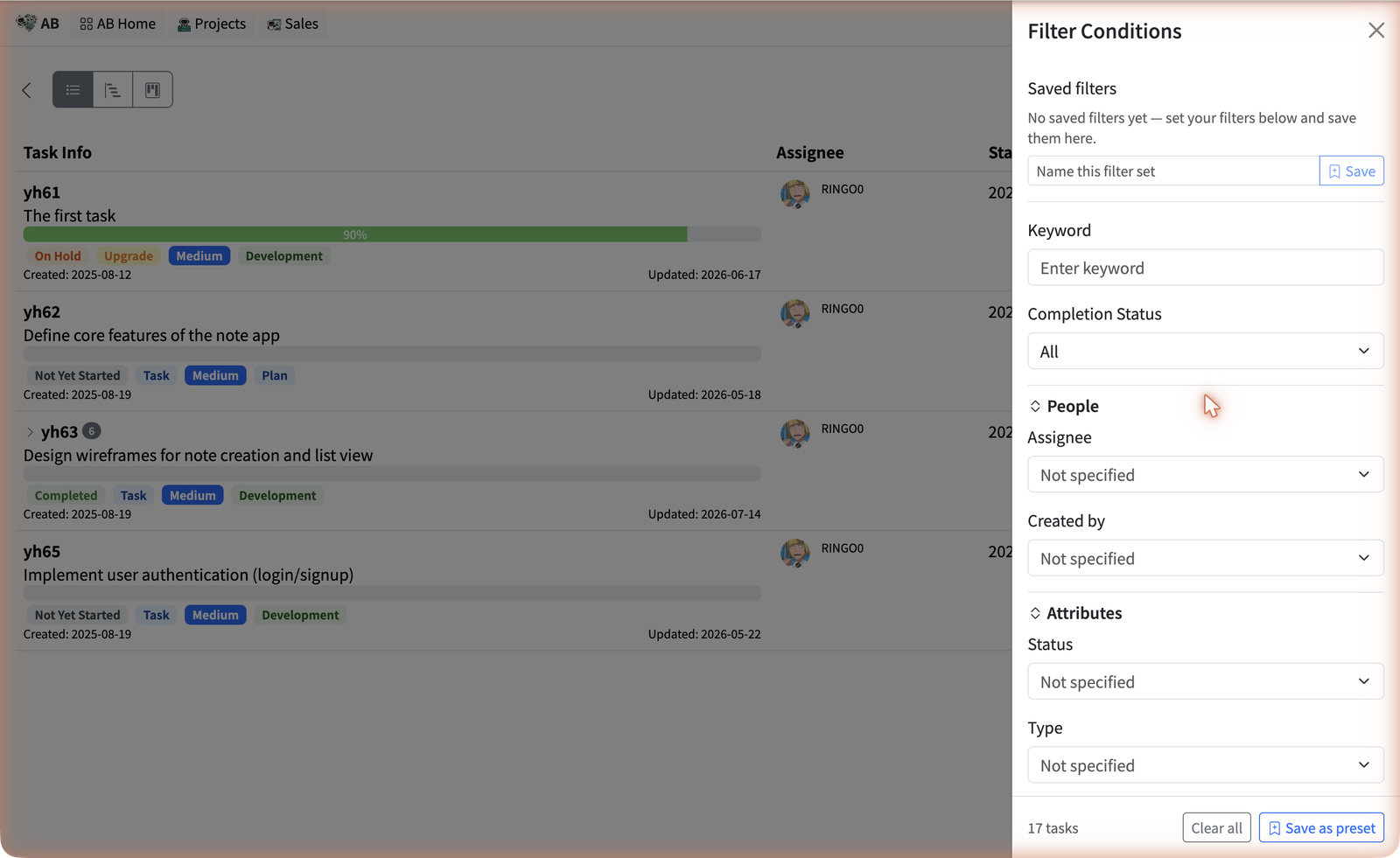
Ce sur quoi vous pouvez filtrer
Les conditions sont regroupées en sections repliables. Chaque section possède sa propre action Effacer cette section, ce qui vous permet d’abandonner un groupe sans perdre le reste.
| Section | Conditions |
|---|---|
| (en haut) | Mot-clé — recherche dans le titre et la description de la tâche. État d’achèvement — Tous, Terminées uniquement ou Incomplètes uniquement. |
| Personnes | Responsable et Créé par. |
| Attributs | Statut, Type, Environnement et Priorité. Les trois premiers proviennent des listes de flux de travail propres à votre projet. |
| Dates | Date de début, Date d’échéance, Date de création et Date de mise à jour. |
| Avancé | ID de tâche parente — n’affiche que les sous-tâches d’une tâche. Afficher les tâches exclues — les tâches exclues restent masquées tant que vous n’avez pas coché cette case. |
Tout ce que vous appliquez apparaît sous forme de puce dans la ligne Filtres appliqués au-dessus de la liste, chacune avec son propre × pour abandonner une condition sans rouvrir le panneau. Le pied du panneau affiche le nombre de correspondances en direct, et les mêmes filtres alimentent les vues Liste, Gantt et Kanban.
Enregistrer un jeu de filtres que vous utilisez souvent
Si vous reconstruisez sans cesse le même filtre — « mes bogues ouverts », « ce sprint, non assignées » — enregistrez-le une fois et appliquez-le ensuite en un clic.
- Posez les conditions que vous voulez dans le panneau de filtres.
- Saisissez un nom dans Nommer ce jeu de filtres, en haut du panneau (jusqu’à 40 caractères).
- Cliquez sur Enregistrer — ou utilisez Enregistrer comme préréglage dans le pied du panneau, qui fait la même chose.
- Appliquez-le à tout moment en cliquant sur sa puce sous Filtres enregistrés. La puce du filtre enregistré que vous utilisez actuellement est mise en évidence.
Enregistrer sous un nom qui existe déjà met à jour ce filtre enregistré au lieu d’en ajouter un second — le panneau le confirme par « … » mis à jour. plutôt que « … » enregistré. Pour en supprimer un, cliquez sur le × de sa puce et confirmez.
Partager une vue filtrée
À côté des puces Filtres appliqués se trouve une icône de lien — Copier un lien vers cette vue filtrée. Cliquez dessus et l’URL arrive dans votre presse-papiers, avec Lien copié affiché brièvement. Collez-la dans un message Teams et quiconque l’ouvre voit la liste des tâches déjà restreinte de la même façon.
Le tri et le décompte
Le tri est distinct du filtrage ; il se trouve dans le contrôle voisin de l’icône de filtre. Triez par Date d’échéance, Date de début, Date de création, Priorité ou Statut, en ordre croissant ou décroissant. Le nombre de tâches affiché dans le pied du panneau reflète toujours les filtres appliqués à cet instant, ce qui en fait un moyen rapide de répondre à « combien y en a-t-il vraiment d’ouvertes ? » sans rien exporter.
Effacez le panneau quand des tâches manquent, enregistrez les jeux de filtres que vous reconstruisez souvent, et rappelez-vous qu’un lien partagé ne porte que des conditions — jamais un filtre enregistré.