
Le récapitulatif quotidien d'AB Projects est un résumé que l'application vous envoie — pas un rapport d'avancement que vous rédigez et soumettez. Une fois vos jours et votre heure choisis, la liste de vos tâches ouvertes les plus urgentes arrive par e-mail ou sous forme de message Teams, et l'IA allège le travail routinier pour le reste de la journée.
Ce que contient le récapitulatif
Vos principales tâches ouvertes — jusqu'à dix, rassemblées dans tous les projets dont vous êtes membre, classées par date d'échéance, avec le travail en retard signalé. Chaque tâche renvoie directement à la tâche dans Microsoft Teams (ou à l'application web lorsque le projet n'est pas lié à un canal). La version e-mail commence aussi par une courte note « Today's focus », rédigée par l'IA, qui indique ce qui mérite votre attention en premier.
L'activer, étape par étape
- Ouvrez vos Paramètres. Dans l'application personnelle AB Projects, allez dans l'onglet Paramètres (voir Naviguer dans l'interface si vous ne savez pas où il se trouve).
- Trouvez la section Rappels de tâches. Activez les jours de la semaine où vous souhaitez un récapitulatif et définissez l'heure d'envoi pour chaque jour.
- Choisissez le mode d'envoi. Choisissez l'e-mail, un message Teams ou les deux. Si vous ne choisissez ni l'un ni l'autre, AB utilise l'e-mail par défaut pour que le récapitulatif vous parvienne quand même.
Rappels d'échéance par tâche
Indépendamment du récapitulatif, chaque tâche peut avoir son propre rappel ponctuel. Dans le panneau de détail de la tâche, sélectionnez l'icône de cloche (« Me rappeler avant l'échéance ») et choisissez un délai : 15 minutes, 1 hour, 4 hours, 1 day, 3 days ou 1 week avant l'échéance — ou Off.
- Le rappel est envoyé à la personne assignée à la tâche, par e-mail et/ou message Teams (même préférence d'envoi que pour le récapitulatif).
- Il se déclenche une seule fois. Si l'échéance change, le rappel se réarme automatiquement sur la nouvelle échéance.
- Il ne se déclenche jamais une fois l'échéance passée — aucune notification pour ce qui est déjà en retard.
La définition des échéances elles-mêmes est expliquée dans Définir des dates d'échéance et des priorités.
L'IA vous assiste pendant la journée
Entre deux récapitulatifs, l'IA vous aide de petites manières, toujours visibles — et elle ne modifie jamais vos tâches sans votre confirmation :
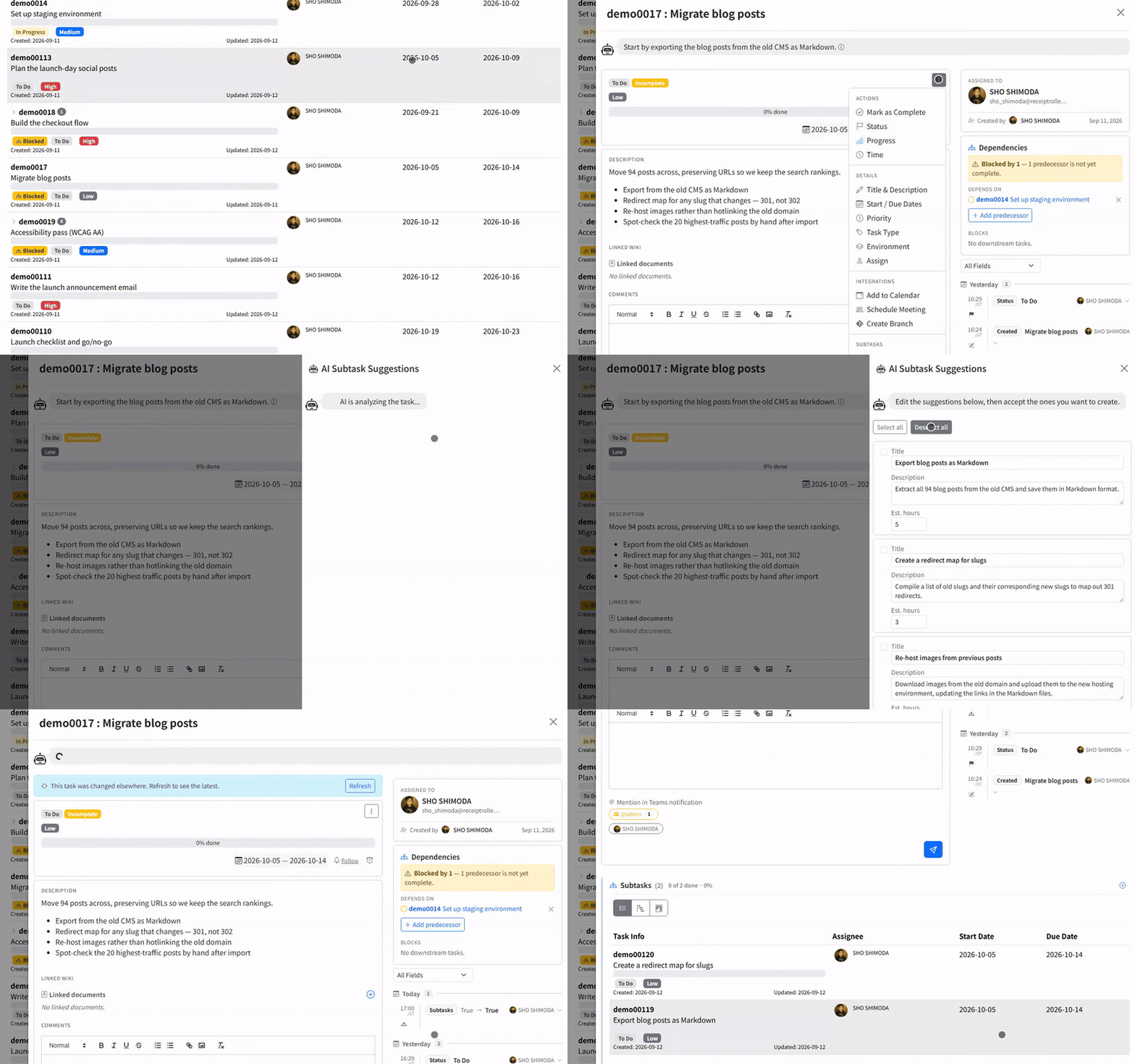
- Résumé de la tâche. À l'ouverture d'une tâche, une courte synthèse générée par l'IA indique où en est la tâche, dans une bulle en haut — pour vous orienter, sans modifier la tâche.
- IA : Suggérer des sous-tâches. Dans le menu d'actions de la tâche, choisissez IA : Suggérer des sous-tâches. Le panneau Suggestions de sous-tâches par IA propose un découpage ; modifiez les lignes, utilisez Tout sélectionner / Tout désélectionner, puis appuyez sur Créer les sous-tâches sélectionnées. Rien n'est créé avant ce bouton.
- Les assistants IA via MCP (un standard ouvert qui permet à des outils comme Claude ou ChatGPT de se connecter à vos applications) peuvent lire et mettre à jour des tâches en votre nom — voir Connecter des assistants IA via MCP.
Aide-mémoire
| Quoi | Quand | Qui le reçoit |
|---|---|---|
| Récapitulatif quotidien | Les jours de la semaine et à l'heure que vous avez choisis ; au plus une fois par jour | Vous — par e-mail et/ou message Teams |
| Rappel d'échéance | Une fois, au délai que vous avez défini avant l'échéance d'une tâche | La personne assignée à la tâche |
| Résumé IA / sous-tâches suggérées | Lorsque vous ouvrez la tâche ou demandez des suggestions | Affichés dans l'application ; les sous-tâches n'existent qu'après votre confirmation |
Réglez le récapitulatif une fois, ajoutez une cloche aux tâches qui ne doivent vraiment pas glisser, et laissez l'IA préparer le premier jet des tâches fastidieuses — vous gardez la main sur tout ce qu'elle touche.