
El resumen diario de AB Projects es un resumen que la aplicación te envía a ti — no un informe de estado que tú redactas y envías. En cuanto eliges tus días de la semana y la hora, recibes por correo electrónico o como mensaje de Teams una lista de tus tareas abiertas más urgentes, y la IA te ayuda a quitar el esfuerzo rutinario del resto del día.
Qué contiene el resumen
Tus principales tareas abiertas — hasta diez, reunidas de todos los proyectos a los que perteneces, ordenadas por fecha de vencimiento y con el trabajo vencido marcado. Cada tarea enlaza directamente con la tarea dentro de Microsoft Teams (o con la aplicación web cuando el proyecto no está vinculado a un canal). La versión por correo electrónico empieza además con una breve nota escrita por IA, “Today's focus”, que señala qué merece atención primero.
Actívalo paso a paso
- Abre tu Configuración. En la aplicación personal de AB Projects, ve a la pestaña Configuración (consulta Navegar por la interfaz si no sabes dónde está).
- Busca la sección Recordatorios de tareas. Activa los días de la semana en los que quieras un resumen y fija la hora de entrega de cada día.
- Elige cómo se entrega. Selecciona correo electrónico, mensaje de Teams o ambos. Si no eliges ninguno, AB usa el correo electrónico de forma predeterminada para que el resumen te llegue igualmente.
Recordatorios de fecha límite por tarea
Al margen del resumen, cualquier tarea puede tener su propio recordatorio único. En el panel de detalle de la tarea, selecciona el icono de la campana (“Recordarme antes de la fecha límite”) y elige una antelación: 15 minutes, 1 hour, 4 hours, 1 day, 3 days o 1 week antes de la fecha de vencimiento — u Off.
- El recordatorio se envía al responsable de la tarea, por correo electrónico y/o mensaje de Teams (con la misma preferencia de entrega que el resumen).
- Se envía una sola vez. Si cambia la fecha de vencimiento, el recordatorio se vuelve a programar automáticamente para la nueva fecha límite.
- Nunca se envía después de que la fecha límite haya pasado — no hay avisos sobre cosas que ya van con retraso.
Cómo fijar las fechas de vencimiento se explica en Establecer fechas de vencimiento y prioridades.
La IA te ayuda durante el día
Entre un resumen y otro, la IA ayuda de formas pequeñas y siempre visibles — y nunca cambia tus tareas sin tu confirmación:
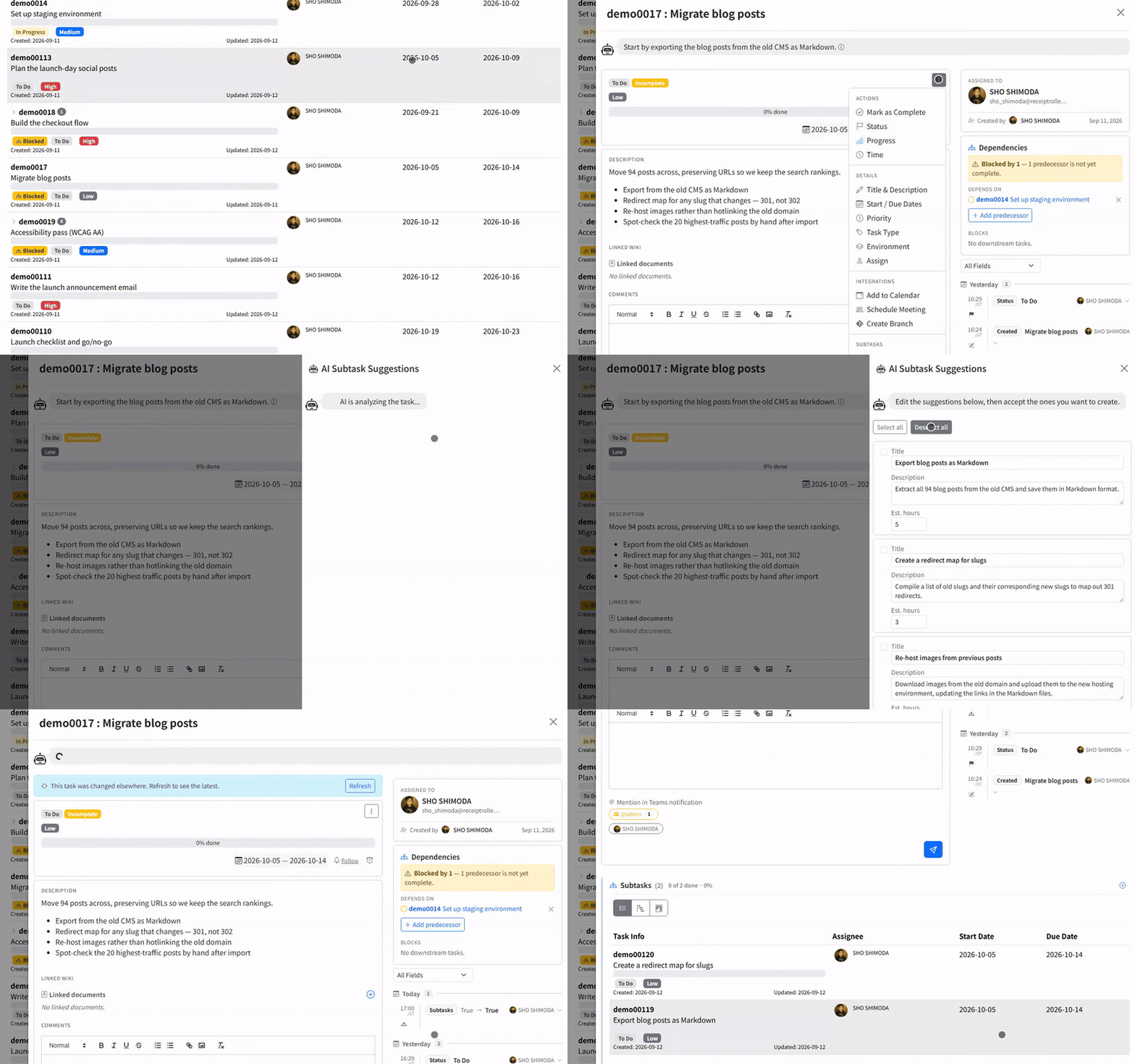
- Resumen de la tarea. Al abrir una tarea se muestra, en un bocadillo en la parte superior, una breve lectura generada por IA de cómo va la tarea — sirve para orientarte, no modifica la tarea.
- IA: Sugerir subtareas. En el menú de acciones de la tarea, elige IA: Sugerir subtareas. El panel Sugerencias de subtareas con IA propone un desglose; edita las filas, usa Seleccionar todo / Deseleccionar todo y pulsa Crear subtareas seleccionadas. No se crea nada hasta que pulsas ese botón.
- Los asistentes de IA a través de MCP (un estándar abierto que permite a herramientas como Claude o ChatGPT conectarse a tus aplicaciones) pueden leer y actualizar tareas en tu nombre — consulta Conectar asistentes de IA mediante MCP.
Referencia rápida
| Qué | Cuándo ocurre | Quién lo recibe |
|---|---|---|
| Resumen diario | Los días de la semana y a la hora que elijas; como máximo una vez al día | Tú — por correo electrónico y/o mensaje de Teams |
| Recordatorio de fecha límite | Una vez, con la antelación que fijes antes de la fecha de vencimiento de una tarea | El responsable de la tarea |
| Resumen de IA / subtareas sugeridas | Cuando abres la tarea o pides sugerencias | Se muestra en la aplicación; las subtareas solo existen después de que las confirmes |
Configura el resumen una vez, añade una campana a las tareas que de verdad no pueden retrasarse y deja que la IA haga el primer borrador del trabajo rutinario — tú mantienes el control de todo lo que toca.