
Las subtareas dividen una tarea grande en partes más pequeñas que se pueden asignar, programar, comentar y completar por separado. La tarea principal mantiene unido el trabajo relacionado y muestra el progreso global de sus subtareas.
Elige cómo añadir subtareas
- Abre la tarea que será la principal.
- Desplázate hasta el final del panel de detalle de la tarea.
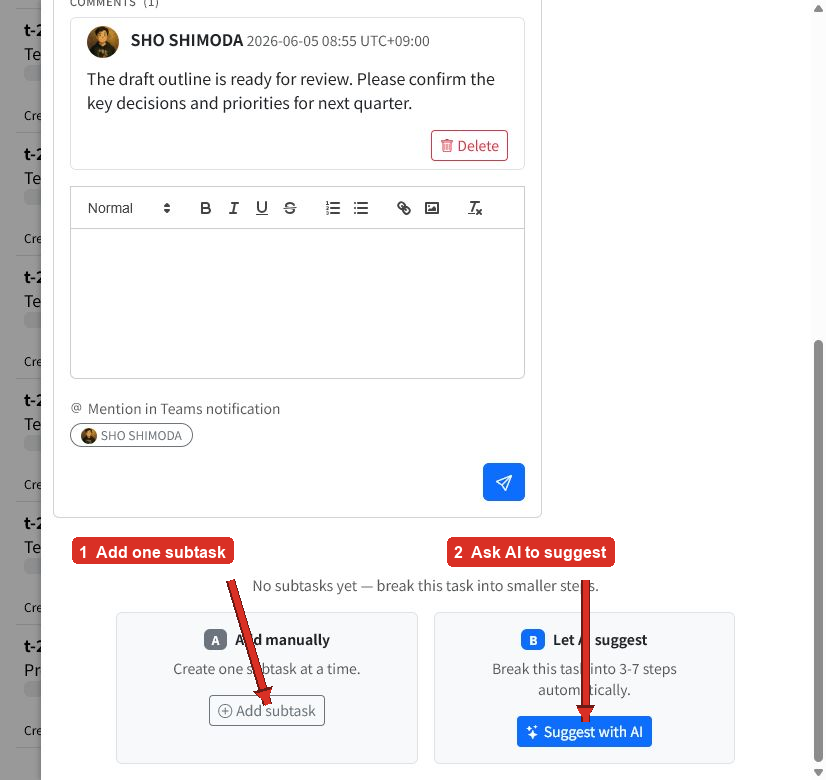
- Selecciona Añadir subtarea para crear o adjuntar una tarea.
- Selecciona Sugerir con IA cuando quieras ayuda para dividir el trabajo en varios pasos.
Usa la creación manual cuando ya sepas cuál es la siguiente parte del trabajo. Las sugerencias de IA son útiles cuando la tarea necesita una estructura de partida.
Crear una subtarea nueva
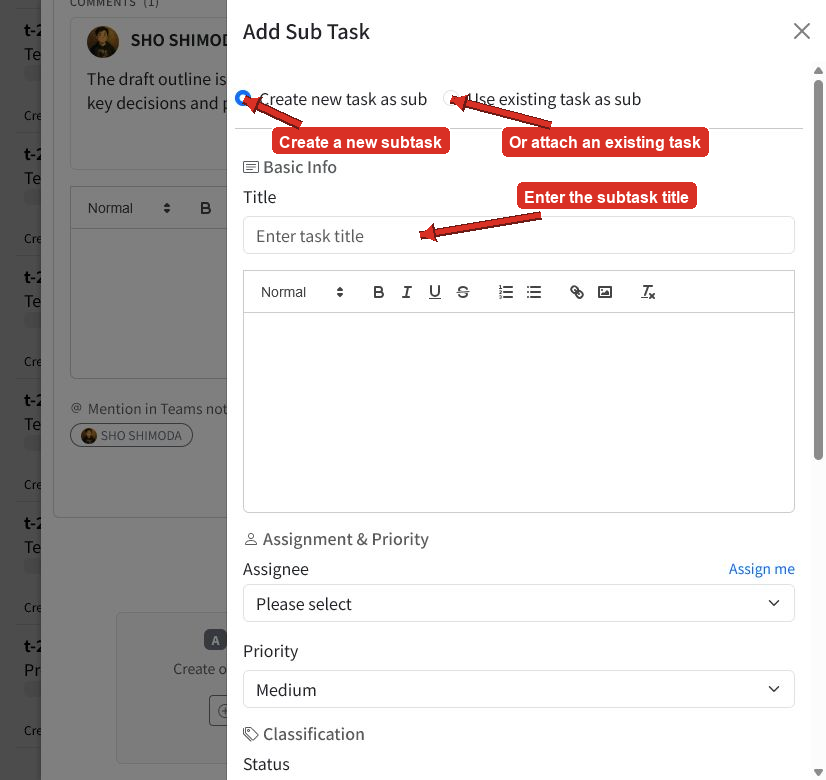
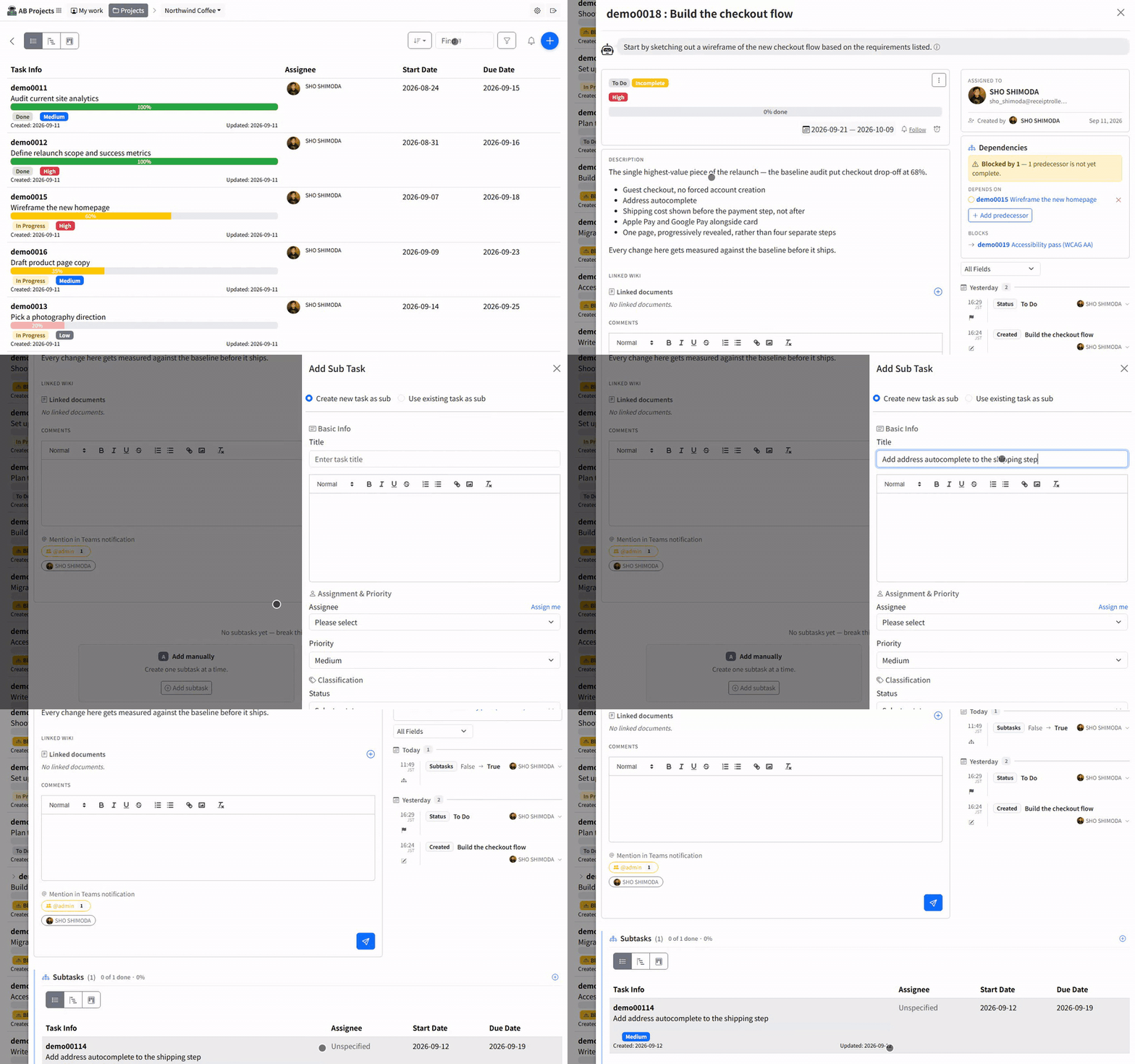
- Selecciona Añadir subtarea.
- Deja seleccionada la opción Crear una tarea nueva como subtarea.
- Escribe un título y una descripción claros.
- Indica el responsable, la prioridad, la clasificación, las fechas y la estimación según sea necesario.
- Selecciona Guardar.
Una subtarea es una tarea completa, con sus propios detalles, fechas, comentarios, responsable e historial.
Adjuntar una tarea existente
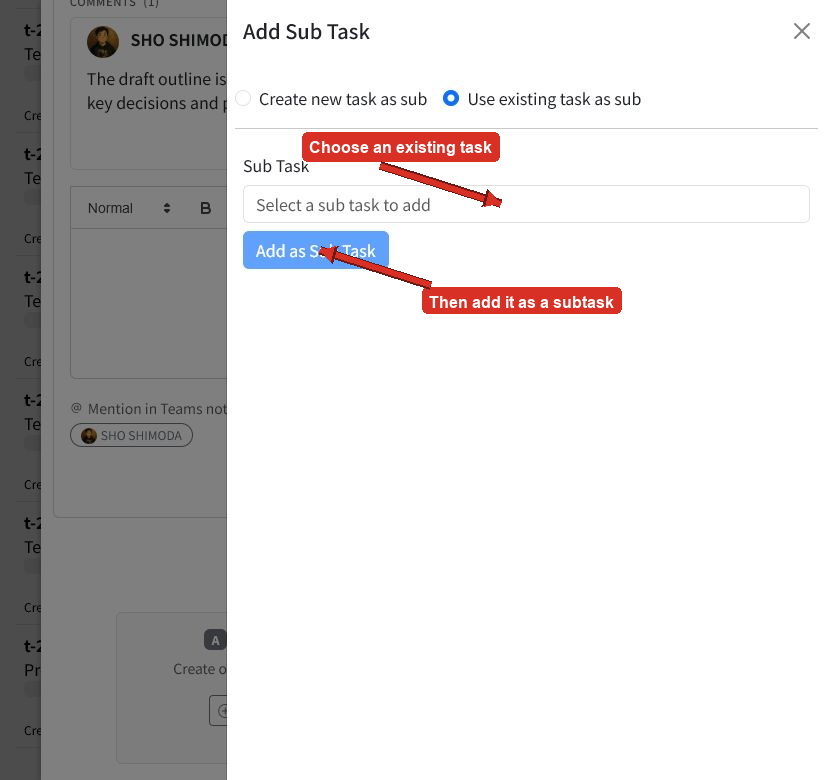
- Selecciona Añadir subtarea.
- Selecciona Usar una tarea existente como subtarea.
- Busca y selecciona la tarea que quieres adjuntar.
- Selecciona Añadir como subtarea.
Es útil cuando un trabajo se creó como tarea de nivel superior pero después resulta que pertenece a una tarea principal más grande.
Deja que la IA sugiera un desglose
Selecciona Sugerir con IA y después Sugerir subtareas. AB analiza la tarea principal y propone tareas más pequeñas y accionables para que las revises. Los títulos claros y las descripciones detalladas ayudan a obtener mejores sugerencias. Si no se genera ninguna sugerencia, añade más detalle a la tarea principal y vuelve a intentarlo.
Revisa las sugerencias generadas por IA antes de crearlas. Ajusta los títulos, las asignaciones, las fechas y otros detalles de la tarea después de crearla cuando sea necesario.
Revisar la jerarquía de tareas
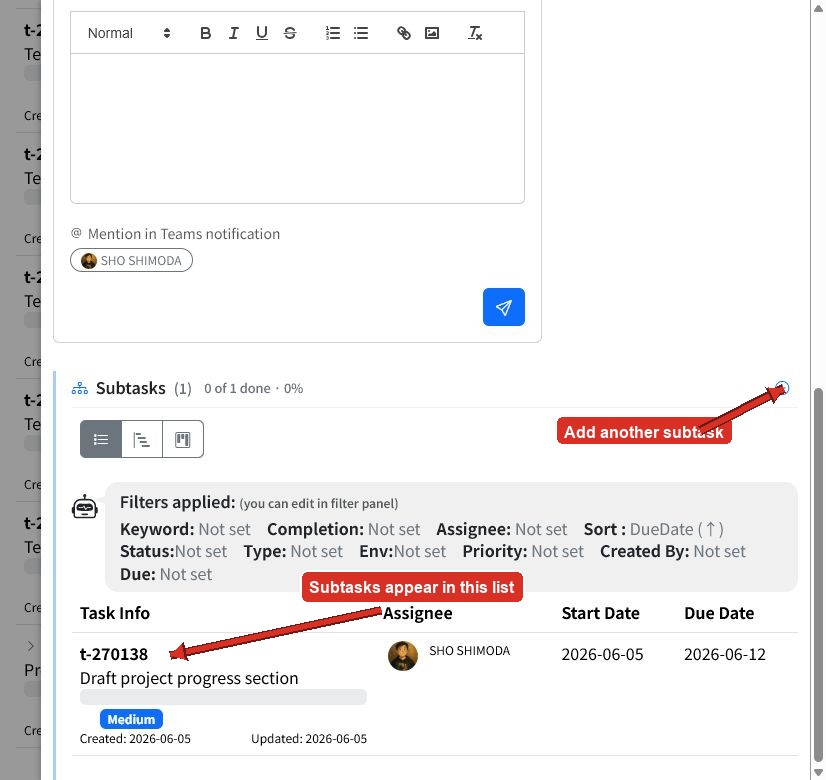
Una vez creada o adjuntada, la subtarea aparece en la sección Subtareas de la tarea principal. La sección muestra cuántas subtareas están completadas y su porcentaje de finalización conjunto.
Selecciona una subtarea de la lista para abrir su panel de detalle. Usa el botón de más junto al encabezado Subtareas para añadir otra subtarea.
Planificar el trabajo relacionado
Usa la estructura de tarea principal y subtareas para agrupar el trabajo relacionado. Da a cada subtarea su propio responsable y sus propias fechas para que las responsabilidades y los plazos queden claros. Cuando una parte realmente no puede empezar hasta que termine otra, regístralo como una dependencia en lugar de confiar solo en las fechas — una dependencia muestra un aviso Bloqueada por en la tarea que espera, una insignia Bloqueada en su tarjeta del Kanban y una flecha en la línea de tiempo del Gantt.
Consulta Establecer fechas de vencimiento y prioridades para obtener orientación sobre la programación.
Consejos
- Crea subtareas en torno a entregables claros, no a acciones mínimas de una lista de comprobación.
- Asigna las subtareas a las personas responsables de cada parte del trabajo.
- Mantén suficiente detalle en la tarea principal para las sugerencias de IA y el contexto del equipo.
- Revisa con regularidad la sección Subtareas de la tarea principal para encontrar trabajo pendiente.
- Adjunta una tarea existente en lugar de crear un duplicado cuando el trabajo ya existe.
- Recuerda que las subtareas abiertas impiden completar la tarea principal, mientras que una dependencia no cumplida solo te avisa.
Siguientes pasos
Aprende a comentar el trabajo en Comentarios y menciones en tareas, o continúa con Estados de tareas y flujos de trabajo.