O painel de filtros faz três coisas: ele restringe a lista de tarefas, salva um conjunto de condições que você usa com frequência e compartilha a visualização resultante como um link. Abra-o pelo ícone de funil acima da lista de tarefas.
Por que você pode filtrar
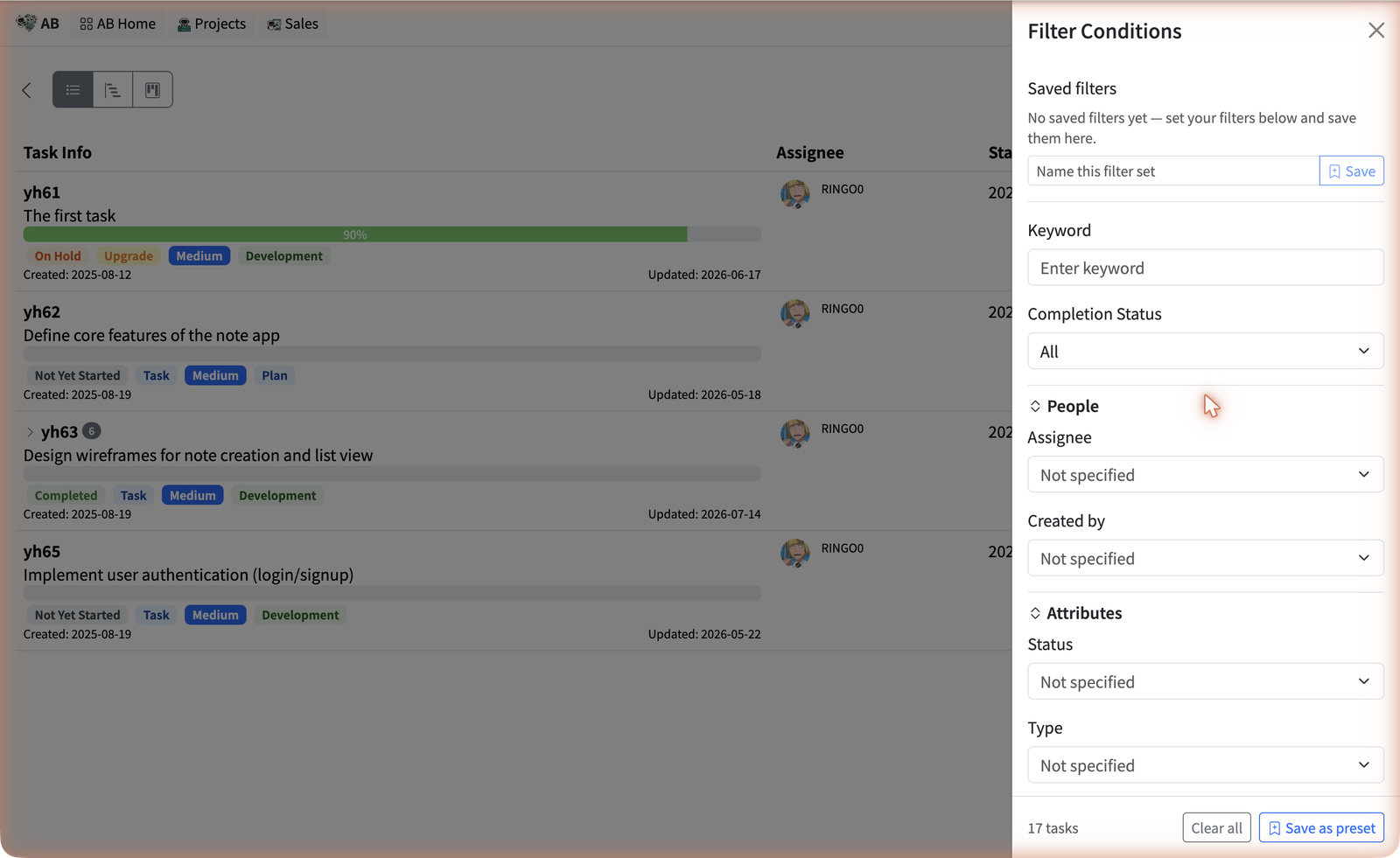
As condições são agrupadas em seções recolhíveis. Cada seção tem seu próprio controle Limpar esta seção, então você pode descartar um grupo sem perder os demais.
| Seção | Condições |
|---|---|
| (topo) | Palavra-chave — corresponde ao título e à descrição da tarefa. Status de conclusão — Todos, Apenas concluídas ou Apenas incompletas. |
| Pessoas | Responsável e Criado por. |
| Atributos | Status, Tipo, Ambiente e Prioridade. Os três primeiros vêm das listas de fluxo de trabalho do seu próprio projeto. |
| Datas | Data de início, Data de conclusão, Data de criação e Data de atualização. |
| Avançado | ID da tarefa principal — mostra apenas as subtarefas de uma tarefa. Mostrar tarefas excluídas — tarefas excluídas ficam ocultas até você marcar isto. |
Tudo o que você aplica aparece como um chip na linha Filtros aplicados: acima da lista, cada um com seu próprio × para que você descarte uma condição sem reabrir o painel. O rodapé do painel mostra a contagem de correspondências ao vivo, e os mesmos filtros alimentam as visualizações Lista, Gantt e Kanban.
Salve um conjunto de filtros que você usa sempre
Se você vive remontando o mesmo filtro — “meus bugs abertos”, “esta sprint, sem responsável” — salve-o uma vez e aplique-o com um clique depois.
- Defina as condições que você quer no painel de filtros.
- Digite um nome em Dê um nome a este conjunto de filtros, no topo do painel (até 40 caracteres).
- Clique em Salvar — ou use Salvar como predefinição no rodapé do painel, que faz a mesma coisa.
- Aplique-o quando quiser clicando no chip dele em Filtros salvos. O chip do filtro salvo que você está usando fica destacado.
Salvar com um nome que já existe atualiza aquele filtro salvo em vez de criar um segundo — o painel confirma com “…” atualizado. em vez de “…” salvo. Para excluir um, clique no × do chip dele e confirme.
Compartilhar uma visualização filtrada
Ao lado dos chips de Filtros aplicados: há um ícone de link — Copiar um link para esta visualização filtrada. Clique nele e a URL vai para a sua área de transferência, com Link copiado aparecendo brevemente. Cole-a em uma mensagem do Teams e quem abrir verá a lista de tarefas já restringida do mesmo jeito.
Ordenação e a contagem
A ordenação é separada da filtragem, no controle ao lado do ícone de filtro. Ordene por Data de conclusão, Data de início, Data de criação, Prioridade ou Status, de forma crescente ou decrescente. A contagem de tarefas no rodapé do painel sempre reflete os filtros aplicados no momento, o que a torna um jeito rápido de responder “quantas estão realmente abertas?” sem exportar nada.
Limpe o painel quando tarefas sumirem, salve os conjuntos de filtros que você remonta sempre e lembre-se de que um link compartilhado carrega apenas condições — nunca um filtro salvo.