Ajuda & Suporte
Encontre guias, dicas e respostas para aproveitar ao máximo o AB. Navegue por tópico ou pesquise o que precisa.
A aba Equipe: a abordagem da equipe está funcionando?
A aba Equipe no Painel de um espaço de trabalho do AB Sales: o veredito sobre os últimos 30 dias, o progresso e o ritmo em relação às suas metas, pedidos por produto, origens de leads e abordagens, o funil, o que gera respostas e o trabalho de cada pessoa. Por que um travessão significa não medido, nunca zero.
Leads a partir do formulário do seu site ou da API
Aponte o formulário de download, demonstração ou contato do seu site para o AB Sales e cada envio vira um lead — sem login, sem backend. Cobre a chave de recebimento, o trecho de formulário HTML, a API JSON, o que um envio repetido faz e o que o visitante vê.
Planos, preços e sua franquia de leads
O AB Sales é cobrado por quantos leads novos você adiciona, não por quantas pessoas usam. Os seus primeiros 100 leads são gratuitos, um plano acrescenta 1.000 leads novos por mês, e a franquia é compartilhada por todos os espaços de trabalho da sua organização.
Configurações do CRM
Tudo o que há na página de Configurações do CRM — a moeda do espaço de trabalho, a caixa de correio de onde ele envia, a chave de recebimento que o formulário do seu site e a API usam, os seus produtos, metas que você pode medir (e por que mudar o número de uma meta exige um motivo), o material com que a IA escreve e as suas etiquetas. A automação agora fica na página Agentes.
Meu pipeline e o Painel do espaço de trabalho
O AB Sales tem duas telas de visão geral — Meu pipeline (seu posto de comando pessoal, que cruza todos os espaços de trabalho, na aba Home) e o Painel de cada espaço de trabalho, cujas abas Visão geral e Equipe mostram o que o espaço de trabalho guarda e como a equipe está indo.
Sua franquia mensal: transações e créditos de IA
O AB Support mede duas coisas por mês — transações de cliente e créditos de IA. O que cada uma conta, onde ver o que sobrou, o aviso que a aba Home dá aos 80%, o que acontece quando uma delas acaba e como os Usage Packs aumentam a capacidade.
O painel do AB Support
Um desk abre num painel interativo — no Teams ou no aplicativo web. Os cartões de métrica abrem a lista de tickets filtrada exatamente naqueles tickets, e a seção Who did the work põe o que a IA fez ao lado do que a sua equipe fez. Como ler cada número.
Conectando assistentes de IA via MCP
Conecte Claude, ChatGPT, Cursor, Windsurf, Codex CLI ou Antigravity ao ActionBridge via MCP em https://mcp.actionbridge.io/mcp — o caminho /mcp é a etapa que todos esquecem. Configuração OAuth por cliente, o que você ganha (ferramentas, prompts, recursos), licenciamento e solução de problemas.
Referência de ferramentas MCP
Todas as 75 ferramentas MCP que o ActionBridge oferece aos assistentes de IA — ab_* para o AB Projects (tarefas com contagem de atrasadas, registro de tempo, agenda, Documentos com pesquisa por palavra-chave, status e tipos do projeto), ab_crm_* para o AB Sales (leads, rótulos, oportunidades, atividades, e-mail, base de conhecimento, produtos e metas) e ab_support_* para o AB Support (tickets, triagem, rascunhos de resposta e a base de conhecimento a partir da qual a IA do desk responde) — além dos prompts de comando de barra, dos feeds de recursos, de quais ferramentas exigem licença e de quais escritas publicam um cartão no Microsoft Teams.
Recursos de suporte com IA no AB Projects
Todos os recursos de IA do AB Projects hoje: saudação no painel, resumo da tarefa, subtarefas sugeridas, extração de tarefas de gravações de reuniões, comandos e respostas em conversa do bot do Teams, a nota Today's focus do resumo diário e assistentes via MCP — tudo identificado, nada agindo sem você.
Por que o AB Projects exige permissões do Microsoft Graph
Cada permissão que o AB Projects solicita, associada ao recurso que ela possibilita: as permissões do Microsoft Graph para toda a organização que um administrador consente no Entra ID (em sua maioria delegadas) e as permissões de equipe que um proprietário aceita equipe por equipe, incluindo a da versão 2.4.0 que sincroniza as respostas da conversa com as tarefas.
Quem pode ver o quê?
A visibilidade no AB Projects é decidida pela participação no projeto: todo membro vê todas as tarefas, comentários, subtarefas e o histórico. As funções (Proprietário/Administrador/Membro/Visualizador) controlam o que você pode alterar, não o que pode ver — não há tarefas privadas. Para ocultar trabalho, use um canal e um projeto separados.
SSO e login da Microsoft
O AB Projects não tem senha própria — você faz login com sua conta corporativa ou de estudante do Microsoft 365 pelo SSO do Microsoft Entra ID, no Teams ou em blz.actionbridge.io. Qualquer organização pode entrar; contas pessoais da Microsoft não (erro AADSTS50020). Inclui o que verificar se o login falhar.
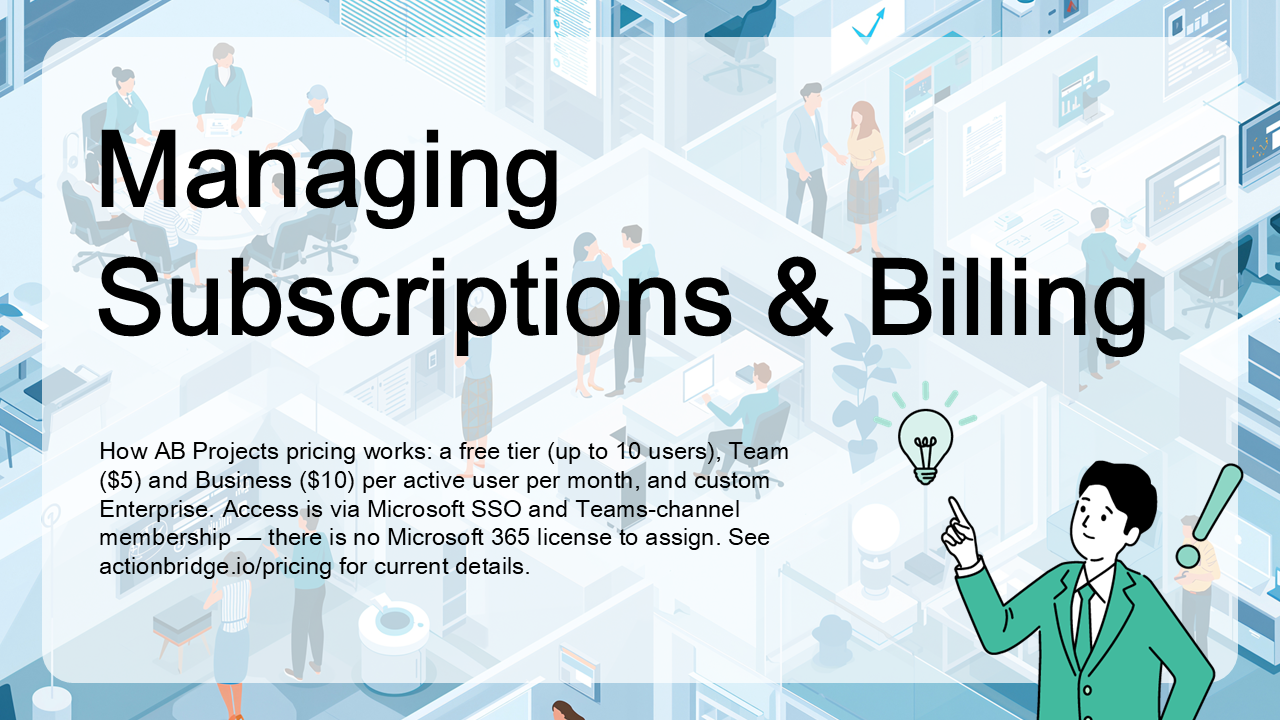
Gerenciamento de assinaturas, faturamento & licenças
Como funcionam os preços e as licenças do AB Projects: nível gratuito (10 primeiros usuários ativos por tenant) e plano Basic ($3 por usuário ativo/mês) no Microsoft AppSource — ativação, atribuição de assentos em Configurações → Gerenciar licenças, status e histórico da assinatura, testes gratuitos e o que acontece ao cancelar ou reduzir assentos.
Integração com o Microsoft Teams e Adaptive Cards
Como o AB Projects e o Microsoft Teams funcionam juntos como um único sistema: o vínculo um para um entre canal e projeto, a guia, as publicações em Adaptive Cards com sincronização bidirecional da conversa, as menções pelo seletor de chips e o Microsoft SSO com associação de membros pelo canal.
Automação integrada
O AB Projects não tem um construtor de regras do tipo “se isto, então aquilo” — o trabalho rotineiro já vem automatizado: progresso pelo status, consolidação de subtarefas, cartões automáticos no Teams (ajustáveis por tipo de evento em cada projeto), sincronização de membros pelo canal, resumos, lembretes e ajudas de IA.
Instalando o aplicativo do AB Projects para o Teams
Saiba como instalar o aplicativo do AB Projects no Microsoft Teams como aplicativo pessoal ou guia de canal. Inclui o fluxo de configuração do canal (criar ou vincular um projeto, tipos de projeto), o bot incluído e o login via Microsoft SSO.
Gerenciando as configurações do projeto
Um tour pela página de configurações do projeto no AB Projects: identidade, membros, opções de notificação do canal do Teams, integração com GitHub, opções de fluxo de trabalho, o vínculo com o Teams, transferência de propriedade, saída e a regra de desvincular antes de excluir.
Controle de acesso baseado em funções
As quatro funções de projeto no AB Projects — Proprietário, Administrador, Membro e Visualizador: o que cada uma pode fazer, como alterar funções, as proteções da propriedade e do último Administrador e como o Visualizador difere de não ter um assento de licença.
Adicionando ou removendo membros
Como as pessoas entram e saem de um projeto do AB Projects: o canal do Teams vinculado é a lista de membros — a sincronização automática adiciona todo o canal, o convite na página Equipe cobre quem ficou de fora, e remover alguém de vez significa removê-lo também do canal.
Entendendo projetos e equipes
O que é um projeto no AB Projects: um espaço de trabalho compartilhado de tarefas, wiki e documentos vinculado um a um a um canal do Microsoft Teams, com membros sincronizados do canal e quatro funções — Proprietário, Administrador, Membro e Visualizador.
Comentários e menções em tarefas
Como comentários de tarefas e @menções funcionam no AB Projects: um editor de comentários rich-text com envio de imagens, menção a membros específicos do projeto e sincronização bidirecional automática com o thread do canal do Microsoft Teams vinculado. Assistentes de IA também podem comentar.
Criando e editando tarefas
Crie e edite tarefas no AB Projects: os campos do formulário Criar tarefa, a edição de cada atributo por painéis rápidos que registram um motivo no histórico de alterações da tarefa, além de subtarefas, anexos, resumos por IA e subtarefas sugeridas por IA — tudo compartilhado de volta no seu canal do Teams.
Convidando membros da equipe pelo Microsoft Teams
O AB Projects não tem convites por e-mail: adicionar alguém ao canal do Microsoft Teams vinculado é o convite. Como funciona a integração automática, a primeira abertura, a adição manual, os convidados e como os assentos são concedidos.
Criando sua primeira tarefa
Crie sua primeira tarefa no AB Projects — pela guia Tarefas no Microsoft Teams, ou deixe um agente de IA criá-la para você. Saiba como adicionar detalhes, atribuí-la a um membro do projeto e discuti-la com comentários e @menções.
Central de Ajuda do AB
A Central de Ajuda do ActionBridge — escolha seu produto (AB Projects para gestão de tarefas e projetos, AB Sales para CRM, AB Support para atendimento ao cliente com IA) ou veja os conceitos básicos comuns: conta, segurança e IA/MCP.